久久视频国产,福利成人在线观看,国产高清视频在线播放,久草在线新资源

找軟件用軟件,就到華軍軟件園! 軟件發布 AI產品榜
所在位置: 首頁 — 教程攻略 — 教程 — 電腦軟件教程  —  photoshopc...

photoshopcs5摳圖教程-photoshopcs5證件照精修步驟

作者: 日期:2024-01-06

Photoshop CS5
Photoshop CS5-中文版

圖像處理 占存:2.32MB 時間:2021-03-30

軟件介紹: Adobe Photoshop是由Adobe公司推出的一款專門用來處理圖像的圖像處理工具,用戶可以使用這款工具...

立即下載
  1. 打開電腦桌面,點擊【Adobe Photoshop CS5】圖標。

  2. 按Crtl+o組合快捷鍵彈出【打開】對話框,在我的圖片里選取素材圖片點【打開】。

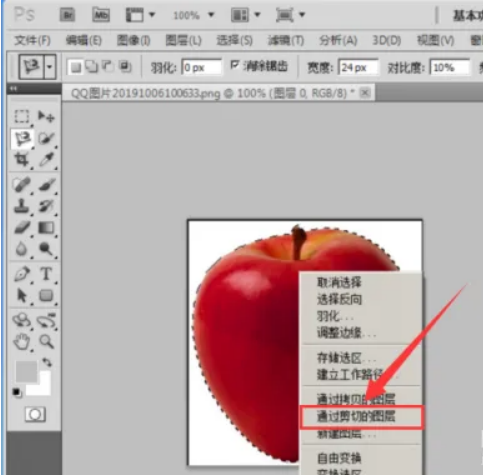
  3. 點擊工具箱里的【磁性套索】按鼠標左鍵沿著蘋果邊緣拖動一圈。

4.按鍵盤上的確定鍵,進入選區。

5.按鼠標右鍵在下拉列表中選【通過剪切圖層】

6.在圖層面板點隱藏背景,呈現摳好圖的蘋果圖層。

photoshopcs5證件照精修步驟:

1、打開素材文檔

【打開】PS軟件,【打開】素材文檔。
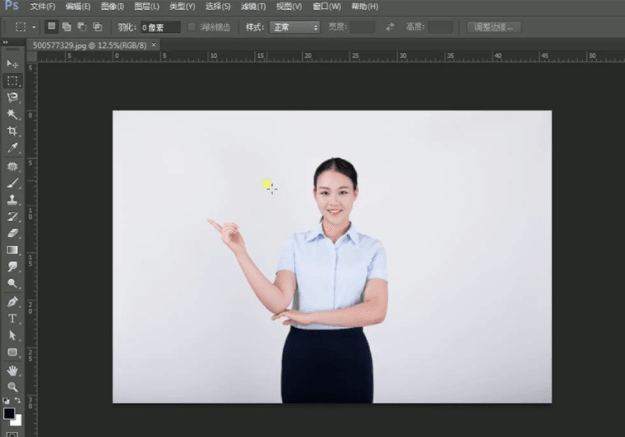
如何使用Photoshop修證件照?PS修證件照的方法-1

2、裁剪工具二次構圖,拖出參考線,矩形選區工具框選頭部,單擊濾鏡-液化

【復制】圖層,使用【裁剪工具】對畫面進行二次構圖。【拖出】參考線至合適的位置,使用【矩形選區工具】框選頭部區域,單擊【濾鏡】-【液化】,調整人物形體細節。
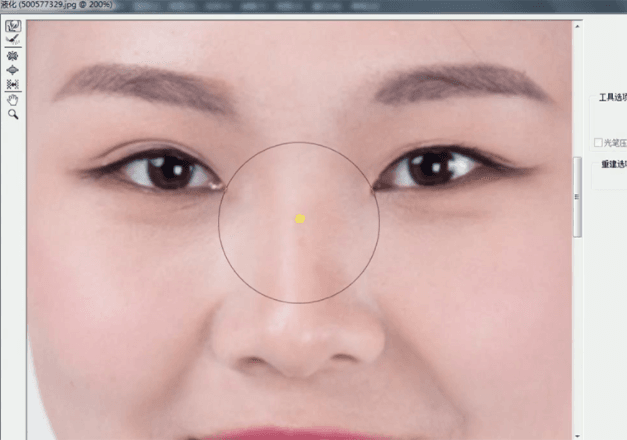
如何使用Photoshop修證件照?PS修證件照的方法-2

3、蓋印圖層,濾鏡-液化

按【Ctrl+Alt+Shift+E】蓋印圖層,右擊【水平翻轉】。單擊【濾鏡】-【液化】,調整人物形體細節。
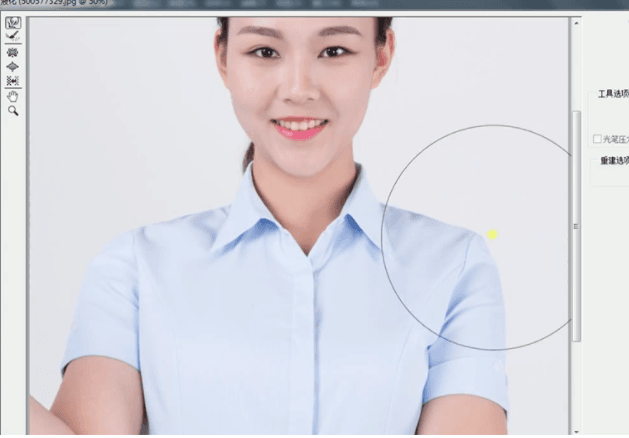
如何使用Photoshop修證件照?PS修證件照的方法-3

4、液化工具調整人物的對稱,蓋印圖層,裁剪工具二次構圖

使用相同的方法,根據人物的結構,【復制】圖層,通過【液化工具】調整人物的對稱,按【Ctrl+Alt+Shift+E】蓋印圖層,使用【裁剪工具】對畫面進行二次構圖。
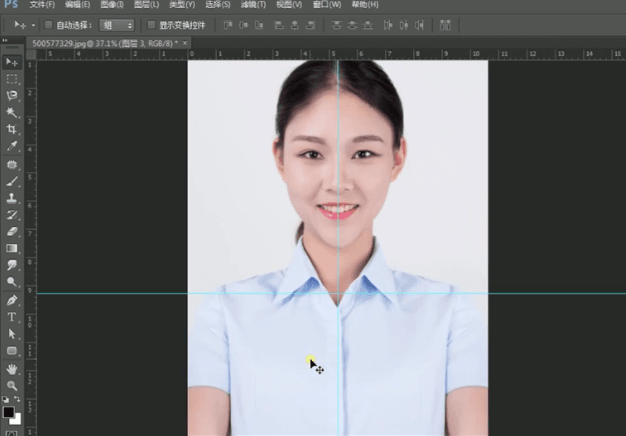
如何使用Photoshop修證件照?PS修證件照的方法-4

5、仿制圖章工具修復畫面瑕疵,畫筆工具涂抹細節

使用【仿制圖章工具】修復畫面瑕疵細節,【復制】圖層,使用【液化工具】修復人物形體細節。按Alt鍵添加【圖層蒙版】,右擊【水平翻轉】,使用【畫筆工具】涂抹細節。
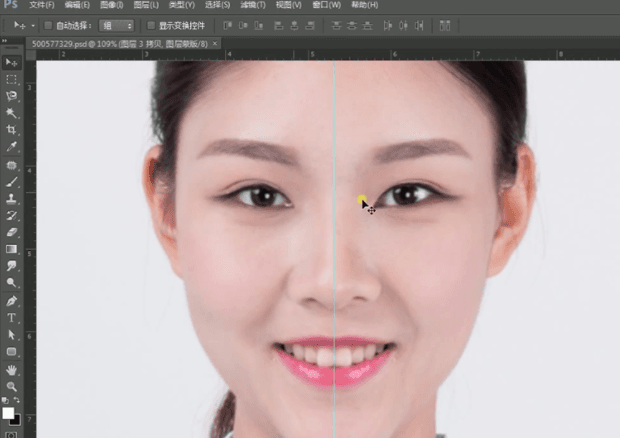
如何使用Photoshop修證件照?PS修證件照的方法-5

6、蓋印圖層,修復畫筆工具修復畫面瑕疵

按【Ctrl+Alt+Shift+E】蓋印圖層,使用【修復畫筆工具】修復畫面瑕疵細節,再次使用【液化工具】調整人物形體細節。
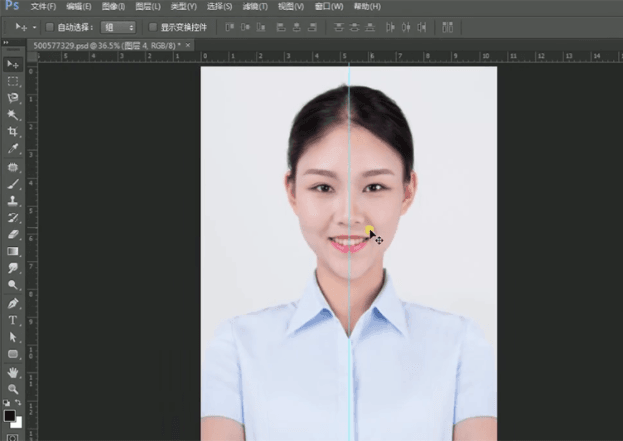
如何使用Photoshop修證件照?PS修證件照的方法-6

7、快速蒙版工具選擇牙齒區域,打開曲線窗口

使用【快速蒙版工具】選擇牙齒區域,按【Ctrl+M】打開曲線窗口,具體參數如圖示。
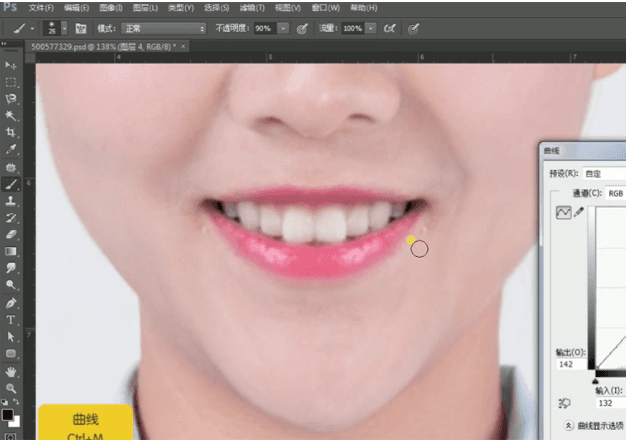
如何使用Photoshop修證件照?PS修證件照的方法-7

8、魔棒工具選擇人物面部區域,羽化

使用【魔棒工具】選擇人物面部區域,【羽化】22PX,按【Ctrl+M】打開曲線窗口,具體參數如圖示。
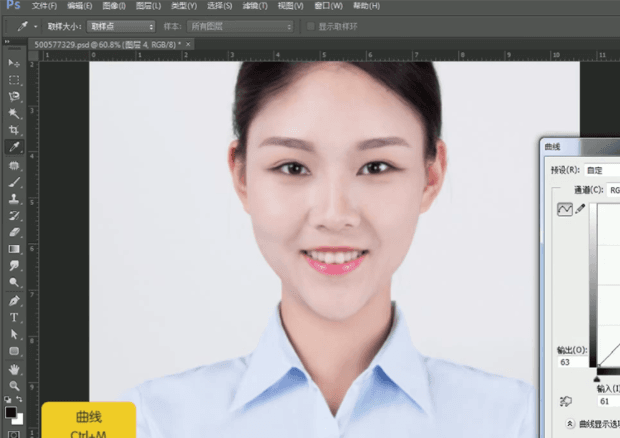
如何使用Photoshop修證件照?PS修證件照的方法-8

9、復制圖層,修復畫筆工具修復面部

【復制】圖層,使用【修復畫筆工具】修復面部瑕疵細節,單擊【濾鏡】-【磨皮插件】,具體參數如圖示。
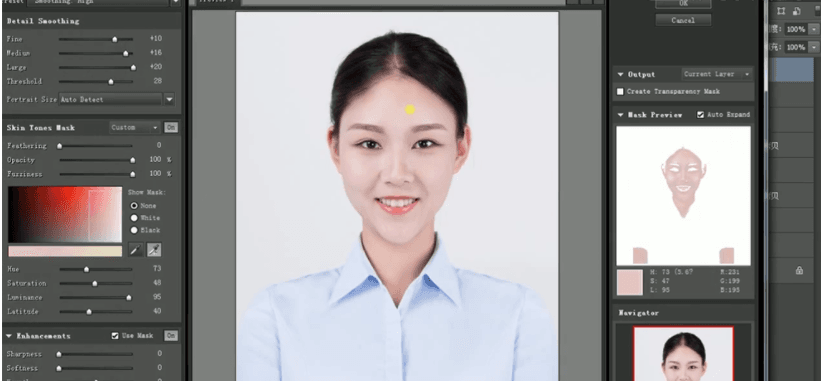
如何使用Photoshop修證件照?PS修證件照的方法-9

10、添加圖層蒙版,畫筆工具涂抹細節

按Alt鍵添加【圖層蒙版】,使用【畫筆工具】涂抹細節。按【Ctrl+Alt+Shift+E】蓋印圖層,使用【快速蒙版工具】選擇脖子區域,按【Ctrl+U】打開色相飽和度,選擇【紅色】,具體參數如圖示。
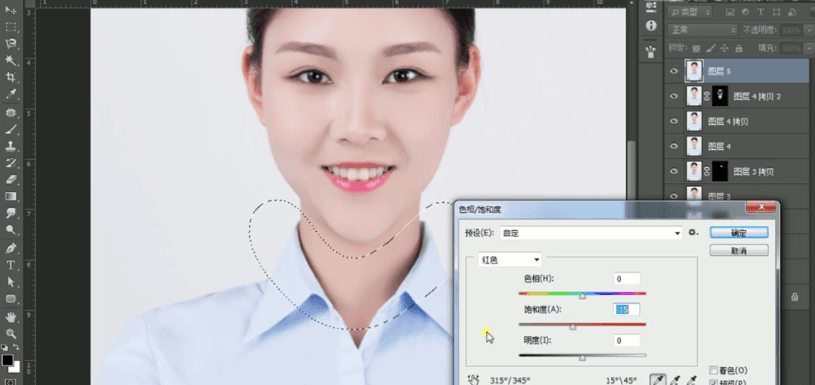
如何使用Photoshop修證件照?PS修證件照的方法-10

11、蓋印圖層,選擇背景區域,仿制圖章工具修復邊緣

按【Ctrl+Alt+Shift+E】蓋印圖層,使用【魔棒工具】選擇背景區域,【羽化】1PX,【新建】圖層,【填充】白色。【放大】畫面,使用【仿制圖章工具】修復邊緣細節。
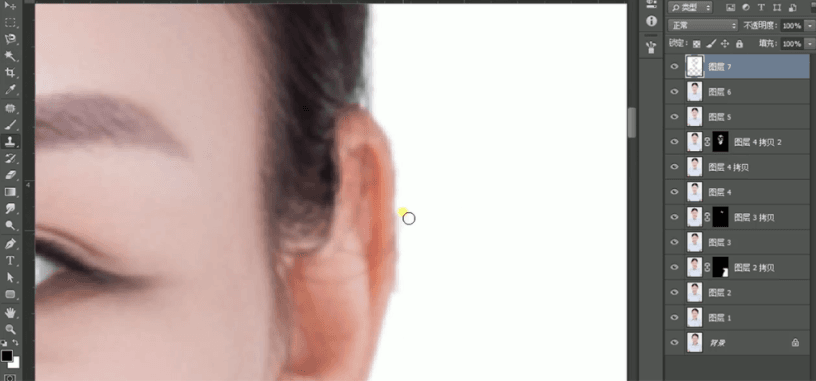
如何使用Photoshop修證件照?PS修證件照的方法-11

12、蓋印圖層,新建色階圖層,吸管工具吸取背景顏色

【選擇】蓋印圖層,按【Ctrl+L】新建色階圖層,使用【吸管工具】吸取背景顏色,具體參數如圖示。
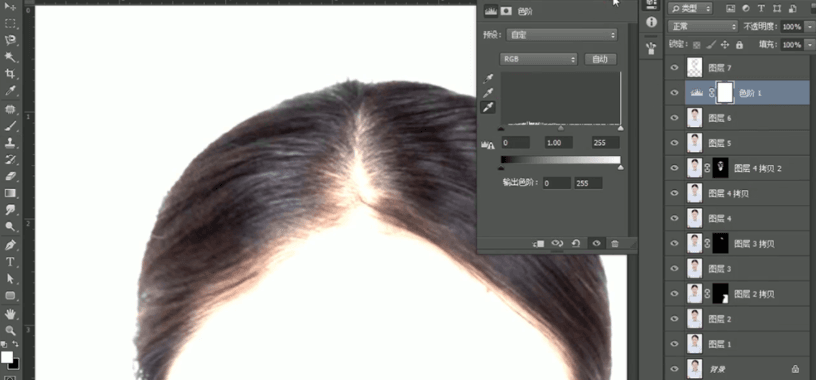
如何使用Photoshop修證件照?PS修證件照的方法-12

13、調整人物蒙版邊比細節

按【Ctrl+I】蒙版反向,使用【畫筆工具】涂抹細節。【拖入】藍底背景圖層,調整至畫布大小。按Ctrl單擊白色填充圖層【載入選區】,按【Ctrl+Shift+I】反選,添加【圖層蒙版】。使用【畫筆工具】,使用相同的方法調整人物蒙版邊比細節。
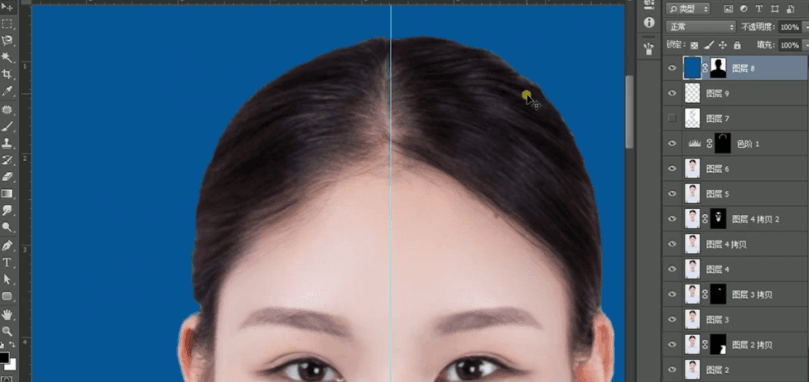
如何使用Photoshop修證件照?PS修證件照的方法-13

14、蓋印圖層,單擊濾鏡-液化

按【Ctrl+Alt+Shift+E】蓋印圖層,單擊【濾鏡】-【液化】調整畫面整體細節。【新建】亮度對比度圖層,具體參數如圖示。
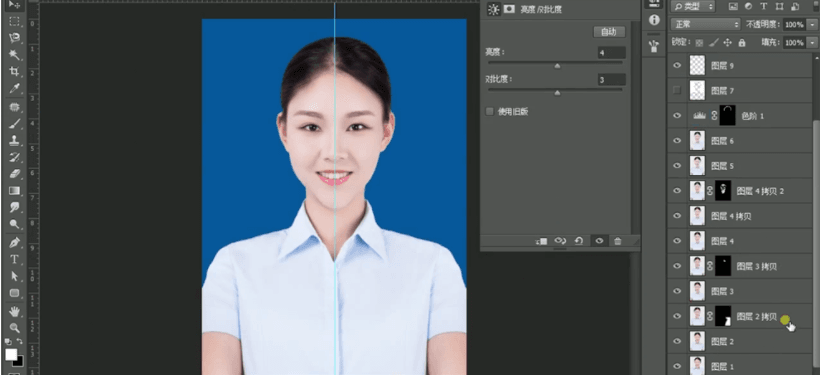
如何使用Photoshop修證件照?PS修證件照的方法-14

15、最終效果

最終效果如圖示。

如何使用Photoshop修證件照?PS修證件照的方法-15

以上就是用PS軟件的操作過程了,希望這個教程對你有用。

相關文章

久久视频国产,福利成人在线观看,国产高清视频在线播放,久草在线新资源
欧美日韩精品高清| 日本一二三四高清不卡| 欧美日韩视频不卡| 亚洲女女做受ⅹxx高潮| 国产精品成人午夜| 亚洲综合一区二区三区| 调教+趴+乳夹+国产+精品| 午夜亚洲国产au精品一区二区| 91女厕偷拍女厕偷拍高清| 久久夜色精品国产欧美乱极品| 欧美大度的电影原声| 欧美激情一区二区三区蜜桃视频| 综合久久综合久久| 亚洲国产成人va在线观看天堂| 蜜臀99久久精品久久久久久软件| 欧美影院一区二区三区| 精品国偷自产国产一区| 欧美激情在线一区二区| 亚洲自拍偷拍欧美| 国产一区二区三区综合| 欧洲av一区二区嗯嗯嗯啊| 欧美大胆一级视频| 欧美图区在线视频| 亚洲欧美日韩久久| 国产成人在线观看| 欧美激情综合网| 国产精品一品二品| 久久久久久久久久久久久夜| 天堂一区二区在线免费观看| 色综合色综合色综合 | 日本高清无吗v一区| 国产精品美女久久久久久| 538在线一区二区精品国产| 日本vs亚洲vs韩国一区三区| 色网站国产精品| 亚洲激情五月婷婷| 色综合天天综合狠狠| 亚洲色图20p| 91香蕉视频黄| 夜夜爽夜夜爽精品视频| 欧美亚洲尤物久久| 亚洲另类春色国产| 成人动漫一区二区三区| 亚洲人成影院在线观看| 亚洲精品v日韩精品| 一区视频在线播放| 欧美日韩在线播| 欧美aaa在线| 蜜臀国产一区二区三区在线播放| 欧美日韩一级视频| 亚洲成人免费在线| 久久久精品一品道一区| 色伊人久久综合中文字幕| 亚洲大片精品永久免费| 国产欧美日韩激情| 综合久久久久综合| 欧美xxxx老人做受| 色综合久久综合网欧美综合网| 综合欧美一区二区三区| 欧美一级夜夜爽| 成人教育av在线| 爽好久久久欧美精品| 日本黄色一区二区| 成人动漫一区二区在线| 亚洲主播在线播放| 精品处破学生在线二十三| 色拍拍在线精品视频8848| 日本成人在线一区| 香蕉久久一区二区不卡无毒影院 | 欧美一区二区三区不卡| 99久久99久久精品免费看蜜桃| 免费看欧美女人艹b| 亚洲日本免费电影| 国产精品久久久久久久浪潮网站 | 亚洲国产精品一区二区www| 国产欧美在线观看一区| 91超碰这里只有精品国产| 在线免费精品视频| 色婷婷av一区二区三区软件| 91久久人澡人人添人人爽欧美| jizz一区二区| 97se亚洲国产综合自在线| 一本久道中文字幕精品亚洲嫩| 国产91在线观看| 精品无人码麻豆乱码1区2区| 久久er99热精品一区二区| 青青青爽久久午夜综合久久午夜| 亚洲高清免费视频| 蜜桃av一区二区在线观看| 日韩精品国产欧美| 欧美日韩在线观看一区二区 | 色婷婷亚洲综合| 91成人免费在线| 色综合久久六月婷婷中文字幕| 国产老妇另类xxxxx| 蜜臀国产一区二区三区在线播放| 天天综合天天综合色| 欧美成人综合网站| 制服丝袜激情欧洲亚洲| 91精品免费观看| 日韩三级视频中文字幕| 91精品蜜臀在线一区尤物| 欧美乱妇15p| 国产欧美日韩不卡| 中文字幕综合网| 日韩av电影免费观看高清完整版| 国产毛片精品视频| 99久久精品情趣| 日韩一二三区视频| 欧美精品一区二区久久婷婷| 日韩视频123| www激情久久| 一区二区三区四区在线免费观看| 午夜久久久久久久久 | 九色综合国产一区二区三区| 男男成人高潮片免费网站| 久久99精品久久久久久国产越南 | 懂色中文一区二区在线播放| www.激情成人| 欧美日韩一级黄| 国产欧美日韩精品一区| 视频一区视频二区在线观看| 久草热8精品视频在线观看| 本田岬高潮一区二区三区| 日韩一区二区三区四区五区六区| 国产精品拍天天在线| 亚洲成人激情社区| 精品亚洲成a人| 欧美性大战xxxxx久久久| 精品国产人成亚洲区| 中文字幕欧美国产| 免费人成精品欧美精品| 午夜精品久久久久| 99国产精品久久| 欧洲精品一区二区三区在线观看| 精品国产伦一区二区三区免费| 亚洲伊人伊色伊影伊综合网| 美洲天堂一区二卡三卡四卡视频| 色偷偷久久人人79超碰人人澡| 精品国产91九色蝌蚪| 国产精品资源在线看| 色美美综合视频| 亚洲天堂精品视频| 国产激情一区二区三区| 精品少妇一区二区三区在线视频| 亚洲女同一区二区| 中文字幕高清不卡| 国产99久久久久| 国产精品成人一区二区三区夜夜夜| 欧美日韩一区二区在线观看视频| 成人中文字幕在线| 欧美日本在线视频| 亚洲精品ww久久久久久p站| 成人午夜又粗又硬又大| 久久精品亚洲乱码伦伦中文| 99久久综合狠狠综合久久| 蜜臀va亚洲va欧美va天堂| 欧美大片一区二区| 依依成人综合视频| 激情欧美一区二区| 国产精品网站在线| 在线精品视频免费观看| 日本aⅴ亚洲精品中文乱码| 精品入口麻豆88视频| 中文字幕一区二区三区乱码在线| 亚洲欧美另类综合偷拍| 2023国产精华国产精品| 粉嫩aⅴ一区二区三区四区 | 日韩av中文在线观看| 欧美午夜片在线观看| 成人久久久精品乱码一区二区三区| 国产精品久99| 精品国一区二区三区| 精品999在线播放| 欧美系列亚洲系列| 国产欧美1区2区3区| 欧美变态tickle挠乳网站| 欧美日韩高清影院| 免费欧美日韩国产三级电影| 一区二区三区在线播| 视频一区视频二区在线观看| 亚洲一区影音先锋| 国产视频在线观看一区二区三区| 亚洲1区2区3区4区| 国产一区999| av成人免费在线| 99精品在线免费| 色猫猫国产区一区二在线视频| 国产精选一区二区三区| 亚洲精品乱码久久久久久黑人| 日本一区二区动态图| www国产成人| 91高清视频在线| 欧美成人三级在线| 日本一区二区三级电影在线观看 | 91视频国产资源| 色综合久久中文综合久久97| 久久久久久久电影| 在线免费观看视频一区| 色综合久久99|