
錄像軟件 占存:150MB 時(shí)間:2022-12-06
軟件介紹: OBSOBS Studio直播OBS Studio錄音OBS Studio常見問題 錄屏??????1、下載解壓,到...
OBS(Open Broadcaster Software)作為免費(fèi)開源的直播與錄屏工具,憑借高清畫質(zhì)、低資源占用的優(yōu)勢(shì),成為主播、自媒體人、在線教師的首選工具。本文針對(duì)新手打造超詳細(xì)入門指南,從官方安裝到直播推流、本地錄屏的核心操作全覆蓋,緊扣“OBS快速入門”“OBS基礎(chǔ)設(shè)置”“OBS直播教程”等高頻搜索詞,幫你10分鐘掌握核心技能。

新手安裝OBS的首要原則是認(rèn)準(zhǔn)官方渠道,避免第三方平臺(tái)的捆綁插件。以下是雙系統(tǒng)安裝的標(biāo)準(zhǔn)流程:
1. 獲取官方安裝包
直接訪問OBS中文官方網(wǎng)站:https://obsproject.com/zh-cn/download,網(wǎng)站會(huì)自動(dòng)識(shí)別你的操作系統(tǒng)(Windows/macOS),點(diǎn)擊“下載安裝程序”即可。若需手動(dòng)選擇,下拉頁面找到對(duì)應(yīng)系統(tǒng)版本,建議選擇“穩(wěn)定版”(適合新手)而非“測(cè)試版”。
2. 完成安裝配置
Windows用戶:雙擊安裝包后,取消勾選“附加工具欄”“瀏覽器插件”等捆綁選項(xiàng),按提示完成安裝,首次啟動(dòng)會(huì)彈出“自動(dòng)配置向?qū)А保率挚蓵簳r(shí)關(guān)閉,后續(xù)手動(dòng)設(shè)置更易掌握。
macOS用戶:拖動(dòng)OBS圖標(biāo)至應(yīng)用程序文件夾,打開時(shí)若提示“無法驗(yàn)證開發(fā)者”,進(jìn)入“系統(tǒng)設(shè)置-隱私與安全性”,點(diǎn)擊“仍要打開”即可,這是蘋果系統(tǒng)對(duì)開源軟件的常規(guī)提示,無需擔(dān)心安全問題。
安全提醒:非官方渠道的“綠色版”“破解版”可能攜帶病毒,導(dǎo)致直播內(nèi)容泄露或設(shè)備卡頓,務(wù)必通過官網(wǎng)安裝。
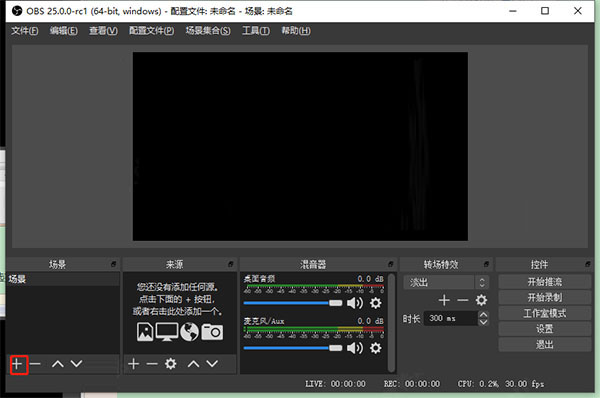
OBS界面看似復(fù)雜,實(shí)則核心功能集中在4個(gè)區(qū)域,新手只需理解“場(chǎng)景-來源-混音器-控件”的邏輯關(guān)系,操作就能事半功倍:
1. 核心區(qū)域功能
場(chǎng)景(Scenes):相當(dāng)于“直播畫布”,可創(chuàng)建多個(gè)場(chǎng)景(如“游戲直播”“PPT講解”“休息畫面”),切換場(chǎng)景時(shí)觀眾看到的畫面會(huì)同步切換,新手建議先創(chuàng)建1個(gè)“基礎(chǔ)場(chǎng)景”。
來源(Sources):場(chǎng)景中的“畫面元素”,通過點(diǎn)擊“+”號(hào)添加,核心來源包括:窗口捕獲(抓取電腦特定窗口,如PPT、游戲)、視頻捕獲設(shè)備(調(diào)用攝像頭)、媒體源(添加本地圖片、視頻)、文本(添加直播標(biāo)題、公告)。
混音器(Mixer):控制音頻音量,顯示麥克風(fēng)、系統(tǒng)聲音等音頻源的實(shí)時(shí)音量,紅色音量柱代表音量過載(會(huì)導(dǎo)致雜音),需通過滑塊將音量控制在綠色區(qū)域。
控件(Controls):核心操作按鈕,“開始推流”用于啟動(dòng)直播,“開始錄制”用于本地存屏,“設(shè)置”則是參數(shù)配置的核心入口。
OBS的核心價(jià)值在于直播推流和本地錄屏,以下是新手最常用的兩種場(chǎng)景操作,步驟清晰可直接照搬。
場(chǎng)景1:本地錄屏(適合課程錄制、游戲存檔)
無需復(fù)雜配置,3步即可完成高清錄屏:
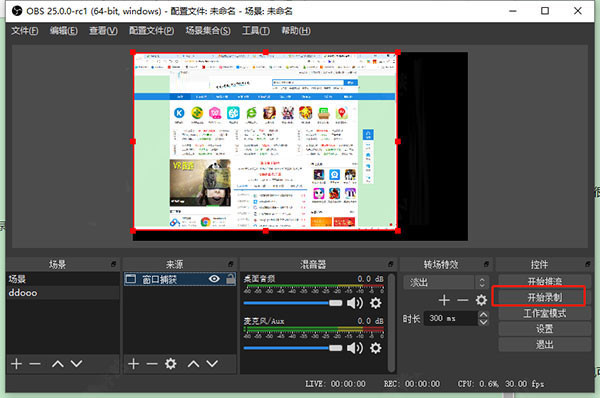
1. 添加錄屏來源:點(diǎn)擊“來源”區(qū)域“+”號(hào),選擇“窗口捕獲”,名稱自定義(如“桌面錄屏”),點(diǎn)擊確定后,在彈出窗口選擇需要錄制的窗口(如“Chrome瀏覽器”“PPT”),勾選“捕獲光標(biāo)”(推薦),完成添加。若需同時(shí)錄制攝像頭畫面,重復(fù)操作添加“視頻捕獲設(shè)備”并選擇對(duì)應(yīng)攝像頭。
2. 設(shè)置錄制參數(shù):點(diǎn)擊“控件”區(qū)域“設(shè)置”,進(jìn)入“輸出”選項(xiàng)卡,“錄制路徑”選擇空間充足的磁盤(建議剩余空間10GB以上);“錄制格式”默認(rèn)MP4(兼容性最好);“視頻比特率”設(shè)置為3000-5000kbps(1080P畫質(zhì)推薦4000kbps),設(shè)置完成點(diǎn)擊“應(yīng)用”。
3. 啟動(dòng)與停止:返回主界面,確認(rèn)混音器中麥克風(fēng)、系統(tǒng)聲音正常(說話時(shí)麥克風(fēng)音量柱跳動(dòng)),點(diǎn)擊“開始錄制”即可,錄屏完成后點(diǎn)擊“停止錄制”,文件會(huì)自動(dòng)保存到設(shè)置的錄制路徑中。
場(chǎng)景2:直播推流(適合抖音、B站、YY等平臺(tái))
核心是獲取平臺(tái)推流碼并完成配置,以抖音直播為例:
1. 獲取推流碼:打開抖音APP,進(jìn)入“直播中心-開播設(shè)置-第三方直播”,點(diǎn)擊“生成推流碼”,會(huì)得到“推流地址”和“流密鑰”,這兩個(gè)信息是直播的“鑰匙”,切勿泄露。
2. 配置OBS推流參數(shù):在OBS“設(shè)置-流”選項(xiàng)卡中,“流類型”選擇“自定義流媒體服務(wù)器”,將抖音的“推流地址”粘貼到“URL”,“流密鑰”粘貼到對(duì)應(yīng)位置,點(diǎn)擊“應(yīng)用”。
3. 調(diào)整視頻參數(shù):進(jìn)入“設(shè)置-視頻”選項(xiàng)卡,“基礎(chǔ)分辨率”選擇電腦屏幕分辨率(如1920×1080),“輸出分辨率”與基礎(chǔ)分辨率一致(新手不建議縮放),“幀率”設(shè)置為30fps(主流直播幀率,避免卡頓)。
4. 啟動(dòng)直播:返回抖音APP點(diǎn)擊“開始直播”,再回到OBS點(diǎn)擊“開始推流”,若混音器音量正常、預(yù)覽畫面無異常,即可開始直播,直播過程中可通過切換“場(chǎng)景”更換直播畫面。
優(yōu)化技巧:NVIDIA顯卡用戶若遇到錄屏閃爍問題,可更新顯卡驅(qū)動(dòng)至最新版本,或在“設(shè)置-視頻”中關(guān)閉“硬件加速”,2025年新版系統(tǒng)已針對(duì)性修復(fù)該問題。
新手使用OBS時(shí)易遇到黑屏、沒聲音等問題,以下是90%用戶會(huì)碰到的故障及解決方法:
1. 畫面黑屏(最常見)
原因1:來源添加錯(cuò)誤,若選擇“游戲捕獲”卻未啟動(dòng)游戲,會(huì)導(dǎo)致黑屏,換成“窗口捕獲”即可;原因2:顯卡設(shè)置沖突,NVIDIA用戶進(jìn)入“NVIDIA控制面板-3D設(shè)置”,將OBS設(shè)置為“高性能NVIDIA處理器”;原因3:窗口被最小化,部分軟件最小化后會(huì)停止渲染,保持錄制窗口在后臺(tái)即可。
2. 沒有聲音
麥克風(fēng)沒聲音:檢查混音器中麥克風(fēng)是否被靜音(點(diǎn)擊喇叭圖標(biāo)取消靜音),并在“設(shè)置-音頻”中確認(rèn)“麥克風(fēng)設(shè)備”選擇正確;系統(tǒng)聲音沒聲音:添加“音頻輸入捕獲”來源,選擇“立體聲混音”(Windows)或“系統(tǒng)聲音”(macOS)。
3. 直播卡頓
核心是降低視頻比特率,在“設(shè)置-輸出”中,將視頻比特率從5000kbps降至2000-3000kbps,同時(shí)關(guān)閉電腦后臺(tái)占用帶寬的軟件(如迅雷、網(wǎng)盤);若網(wǎng)絡(luò)不穩(wěn)定,可通過“設(shè)置-流”中的“測(cè)試流”功能提前檢測(cè)網(wǎng)絡(luò)質(zhì)量。
本資訊來自互聯(lián)網(wǎng),如有侵權(quán)請(qǐng)聯(lián)系刪除!