



Windows11 官方正式版鏡像系統簡介
1、系統使用OEM序列號自動進桌面激活,安裝維護方便快速,開啟Administrator管理員賬戶,最高權限。
2、Win11的更新包比Win10平均少了40%,并且運行更省電,相應速度更快,內置的Edge瀏覽器速度也有提升。
3、Win11商店可以下載安卓應用,并且在 Windows11上原生運行,因此有網友調侃可以在Win11上運營安卓版本的Apple Music。
4、多窗口功能加強,可以輕易布局多個應用窗口。
Windows11 官方正式版鏡像系統特色
現代化UI設計
居中任務欄與圓角窗口:任務欄圖標默認居中,窗口采用圓角設計,界面更柔和。
動態壁紙與毛玻璃特效:支持動態背景,界面通透感增強,資源管理器圖標重新設計,目錄間隔更寬敞。
暗黑模式:全局深色主題,支持動態調整對比度,減少視覺疲勞。
AI深度集成
Copilot智能助手:側邊欄AI助手,支持自然語言指令(如“整理桌面”“生成會議紀要”),并集成到Office、Edge等應用中。
AI增強工具:畫圖應用新增Cocreator(AI圖像編輯),Clipchamp支持AI視頻剪輯,提升創作效率。
多任務與生產力優化
虛擬桌面與貼靠布局:支持多桌面管理,窗口可分屏為二、三、四象限排列,提升多任務處理效率。
快速機器恢復(QMR):系統崩潰時自動聯網修復,保留用戶數據,減少停機時間。
游戲與娛樂升級
DirectStorage技術:加速游戲加載,需RTX顯卡支持,減少等待時間。
Auto HDR:優化HDR顯示效果,支持更多游戲,提升畫面質量。
Xbox應用集成:直接訪問Xbox Game Pass游戲庫與社交功能,實現跨平臺暢玩。
跨平臺兼容性
安卓應用支持:通過亞馬遜應用商店(2025年3月前)或騰訊應用寶(中國區)運行安卓應用,擴展生態。
多設備協同:支持手機連接(Android/iOS)、跨設備剪貼板、無線投屏,提升辦公效率。
Windows11 官方正式版鏡像系統功能
安全防護
內置Defender防病毒:實時威脅檢測,自動隔離可疑文件,減少安全風險。
硬件級加密(TPM 2.0):默認啟用,減少安全事件62%,保護數據隱私。
零信任架構:強化身份驗證與數據保護,防止未授權訪問。
生產力工具
集成Teams聊天:任務欄直接發起音視頻通話,支持文檔同步與辦公協同。
PDF直接編輯:系統自帶工具支持PDF標注與修改,無需第三方軟件。
云存儲整合:OneDrive深度集成,支持多設備文件同步,確保數據一致性。
個性化設置
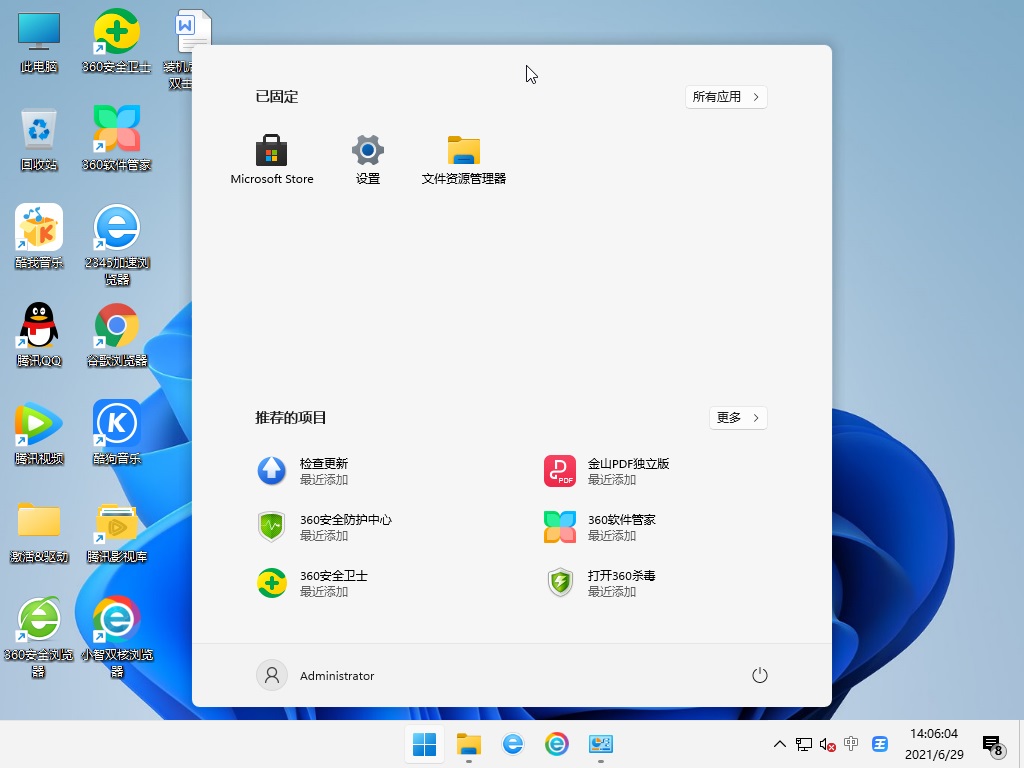
開始菜單定制:可固定常用應用,隱藏推薦項目,簡化操作流程。
虛擬桌面命名:自定義桌面壁紙與圖標,快速切換工作場景。
觸控手勢優化:支持三指滑動切換應用、邊緣手勢自定義,提升觸控體驗。
節能與性能優化
節能模式:延長筆記本續航,優化后臺資源占用,提升能效比。
NPU芯片支持:適配Surface Pro 10等設備,加速AI任務(如語音識別)。
Windows11 官方正式版鏡像系統特點
1、該系統可以幫助用戶關閉智能播放推薦應用等冗余功能,用戶也可以根據需要在后臺打開。
2、智能優化了菜單的布局和視覺效果,讓用戶享受半透明、高品質的視覺體驗。
3、智能合并太多打開的任務欄圖標,以在一定程度上保持任務欄的流線型。
4、對于大文件和不常使用的文件,系統會定期提醒用戶決定是保留還是清除。
Windows11 官方正式版鏡像版本特征
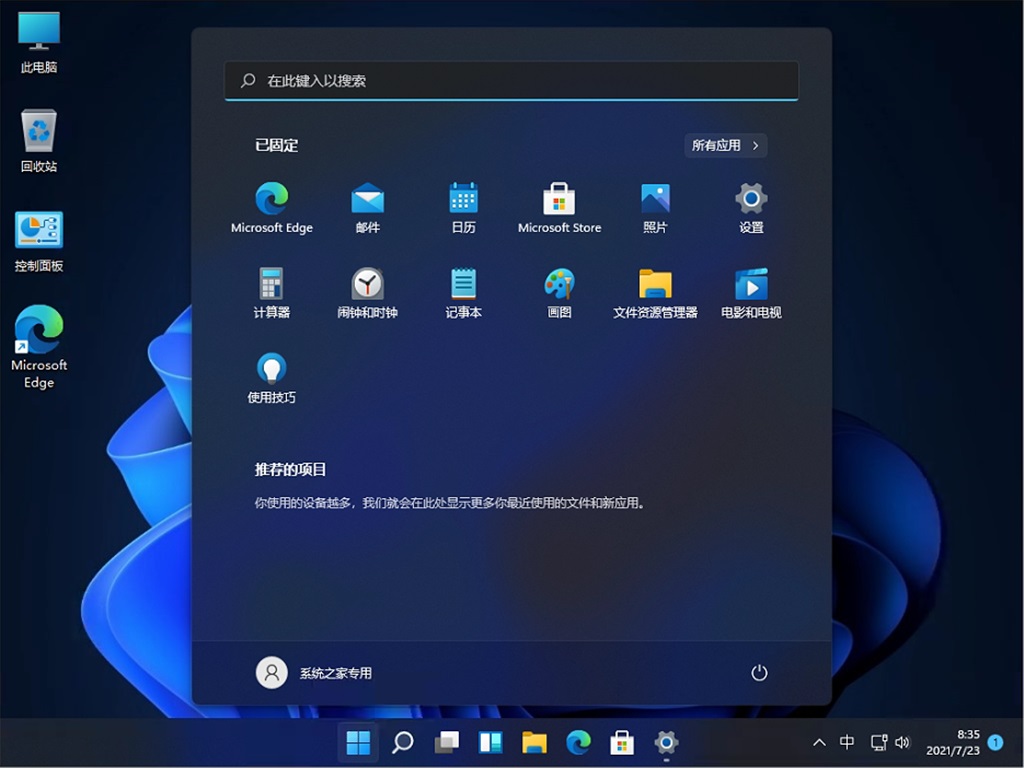
Windows11 帶來了大量的圓角 UI,并且情理之中地加入許多被砍掉的 Windows10X 的界面設計,其中最顯著的即為居中顯示的任務欄和開始菜單,動態磁貼完全消失,開始菜單使用新圖標。
此外,新的開始菜單帶有亞克力背景效果,并允許用戶將常用的圖標固定在上方,下方則是“推薦”,目測功能類似于資源管理器里的“最近文件”。
除了圖標居中,任務欄還新增了一個新的按鈕 widgets,打開以后會顯示小組件,目前能體驗到的是最近口碑不佳的“新聞和興趣”,相比起 Win7 時期的小組件,Win11 的小組件將收納于一個卡片的界面中,圖標美觀性一般。
值得一提的是,搜索界面也有輕微的布局改動,并且以卡片的方式懸浮于任務欄上方。
其他方面,操作中心似乎只是增加了圓角,右下角經常彈出的橫幅提醒也有小改。右鍵菜單的 UI 也得到了改進,有了圓角和更大的間距,砍掉亞克力效果,而跳轉列表則擁有亞克力效果、懸浮卡片的演示以及圓角 UI。
該版本最大的特點除圓角外就是懸浮,尤其是新的窗口吸附方式。在任意窗口中,右鍵“全屏”按鈕可以選擇窗口吸附的位置,完美融合了 powertoys 里的 fancyzone 功能,并且豎屏情況下允許上下分屏。
任務視圖界面小改,時間線徹底移除;動效與音效升級,比起 Windows10 柔和了許多;而且 Windows11 觸屏交互功能也得到了極大的改進,取消了平板模式但增大了各個控件交互的熱區,并且提供大量的手勢支持;Windows ink 微調,支持更多應用。
Windows11 官方正式版鏡像使用說明
Win11開始菜單如何設置成左下角?Windows11開始菜單設置成左下角的方法
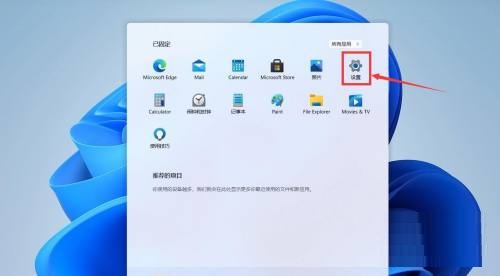
1.打開電腦,選擇點擊打開設置。
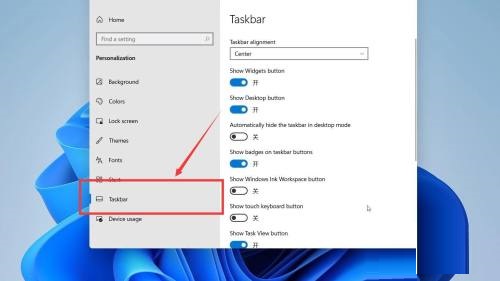
2.選擇點擊左側的Taskbar選項。
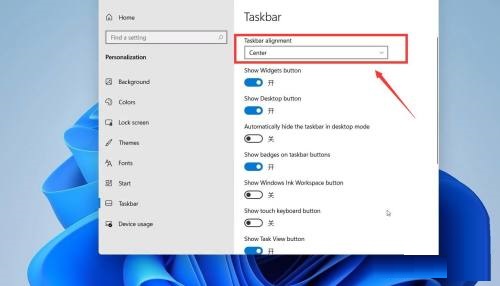
3.找到右側的Taskbar alignment選項。
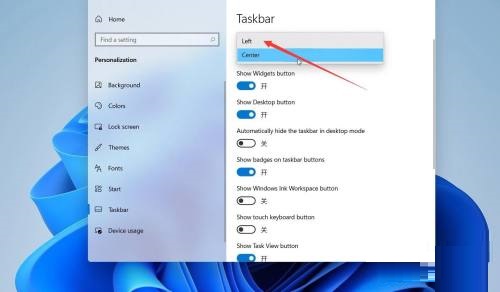
4.點擊選擇選項框中的left。
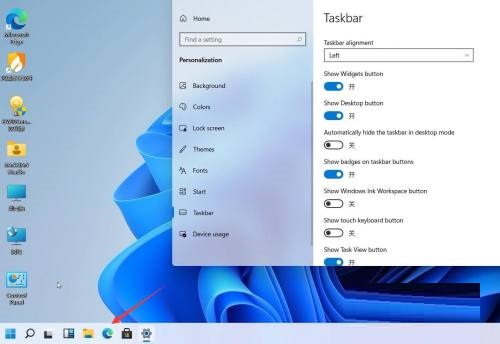
5.操作完畢即可將開始菜單改到左側。
任務欄圖標顯示異常
現象:任務欄圖標不響應或錯位。
解決:重啟Windows資源管理器,或恢復任務欄默認設置。
網絡連接不穩定
現象:WiFi頻繁斷開。
解決:重啟路由器,檢查網絡適配器驅動,排除環境干擾。
Windows11 官方正式版鏡像更新日志
1. 優化的腳步從未停止!
2. 更多小驚喜等你來發現~
華軍小編推薦:
Windows11 官方正式版鏡像太好用了,在系統輔助里面算是數一數二的軟件,相信用過的小伙伴都會說好用的,如果不喜歡我們還有360瀏覽器






您的評論需要經過審核才能顯示
有用
有用
有用