



手柄映射軟件亮點
vjoy虛擬手柄是一個好用型的游戲輔助工具,主要目的就是在電腦上模擬出一款游戲機手柄,這樣玩有些必須要手柄才能運行的游戲就便捷多了,玩家能夠將鍵盤的鍵位設定為手柄對應按鍵,操作起來別有一番感覺。
手柄映射軟件使用說明
1、特別提醒:設置好虛擬手柄后,在游戲里不能用鼠標點擊任何菜單,否則會出現問題,切記!!!
2、下載VJOY虛擬手柄。
3、解壓出來得到一個文件夾,雙擊文件夾里面的VJoySetup.exe進行安裝,安裝好到最后一步的時候把“完成后運行VJOY”(實際上雙引號里面的內容是英文的,總之把勾去掉就行)的那個勾去掉,點確定。
4、在解壓出來的文件夾里面還有一個VJoy.ini,把VJoy.ini復制到安裝好VJOY的目錄,覆蓋。
5、同樣在解壓出來的文件夾里面還有兩個文件,分別是KeyToJoy.dat,patch_controls.exe。把這兩個文件夾復制到 我的文檔FIFA 11 目錄下,并把buttonDataSetup.ini刪除或重命名。
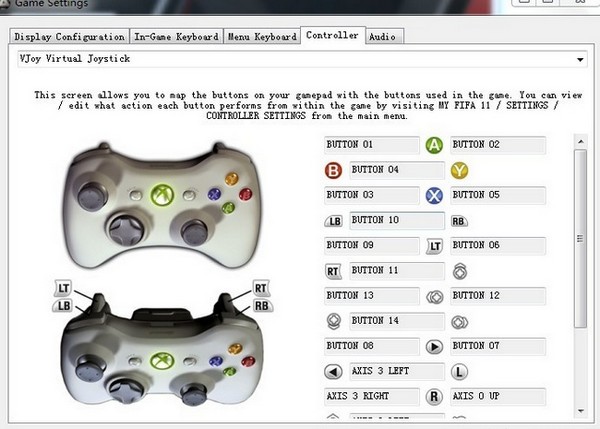
6、這時運行FIFA11的設置程序fifaconfig.exe,在控制器里選中虛擬手柄virtual joystick,可以看到下面的按鍵都是空白的。
7、回到我的文檔FIFA 11 目錄下,運行patch_controls.exe(如果是WIN7用戶請用管理員方式運行),會看到一個DOS界面,看到Done這個單詞說明已正確運行。(如果提示buttonDataSetup.ini missing…就把原來的buttonDataSetup.ini放回來或者新建一個空的buttonDataSetup.ini)
8、再運行FIFA11的設置程序fifaconfig.exe,會看到在控制器里的虛擬手柄virtual joystick已經設置好按鍵了,同時鍵盤控制器下的按鍵恢復成空白了。。(控制器按鍵還不能用,因為VJOY還沒和鍵盤映射好,接下來看看如何用VJOY映射鍵盤)
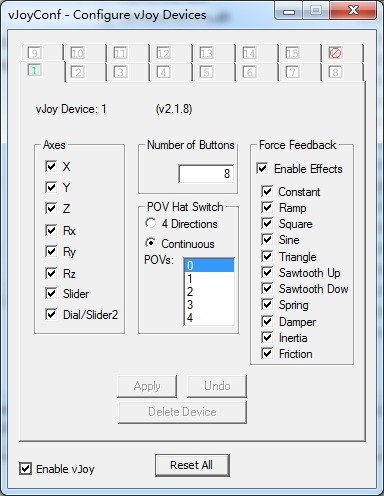
9、運行VJOY.exe(在開始菜單或在安裝好的目錄里面),在系統托盤里右鍵VJOY圖標-》OPEN。會看到和下圖一樣的界面:
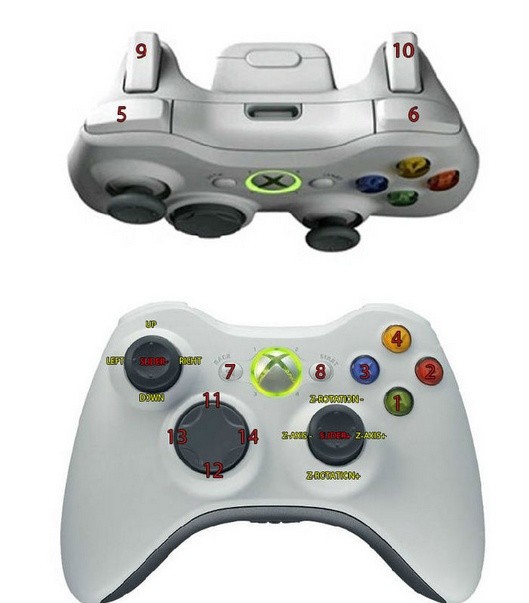
然后按照下面這張圖來設置鍵盤按鍵的映射:在VJOY里按照手柄上的按鍵順序(下圖)映射好鍵盤上要用到的按鍵,(比如要映射按鈕1,就點按鈕1右邊的”…”按鈕,然后輸入自己想要的鍵盤按鈕,以此類推全部設置好后按OK最小化。特別注意玩游戲的時候VJOY不能關閉)最后運行FIFA11的設置程序fifaconfig.exe,設置一下鍵位就行了。
我的FIFA11的設置程序fifaconfig.exe設置的樣式
手柄映射軟件常見問題
搖桿/扳機響應異常
原因:死區設置不當、靈敏度過低、硬件磨損。
解決:
在軟件中調整搖桿死區(減少誤觸)或靈敏度曲線。
清潔搖桿或扳機部件,檢查是否有物理損壞。
嘗試重新校準手柄(部分軟件支持自動校準)。
宏或組合鍵失效
原因:軟件限制、按鍵沖突、防作弊系統攔截。
解決:
簡化宏命令(如減少連擊次數)。
避免在競技游戲中使用宏(可能觸發封號)。
檢查游戲是否禁止外部輸入修改(如《CS:GO》禁用宏)。
手柄映射軟件更新日志
1.修正了其它bug;
2.優化了軟件的兼容性。
華軍小編推薦:
當然我們華軍軟件園除了手柄映射軟件這樣一款非常方便的游戲軟件軟件,還有神將世界修改器、萍鄉同城游戲大廳、洛克王國菲菲輔助最新版、昆山同城游戲、迷你世界天使輔助等相關軟件提供下載,有需要的小伙伴請點擊下載使用。




您的評論需要經過審核才能顯示
有用
有用
有用