





Microsoft Edge瀏覽器是微軟與Win10同步推出的一款新版瀏覽器。Microsoft Edge瀏覽器功能很全面,不僅內置微軟Contana,可以為用戶帶來更多人性化的服務,而且Microsoft Edge瀏覽器還有著支持插件擴展、網頁閱讀注釋等特色功能,為用戶帶來高效便捷的網頁瀏覽體驗。Microsoft Edge瀏覽器在使用時過濾掉了容易總成漏洞的插件,所以在安全性上更勝一籌。有需要Microsoft Edge瀏覽器的小伙伴快來華軍軟件園下載使用吧!

-
安全好用,無痕瀏覽查看
-
體積非常小巧查看
-
實用、綠色、安全查看
-
安全雙核瀏覽器查看
-
個性化的瀏覽體驗查看
Microsoft Edge瀏覽器軟件特色功能
無縫跨設備同步
通過微軟賬戶,書簽、歷史記錄、擴展插件等數據可在 PC、手機、平板 間實時同步。
“發送到設備” 功能:一鍵將網頁推送到其他登錄同一賬戶的設備。
生產力工具集成
集錦(Collections):
拖拽網頁、圖片、文本至側面板,自動生成分類目錄。
支持導出為 Word 或 Excel,適合學生、研究者整理資料。
垂直標簽頁:
將標簽欄移至左側,方便管理大量頁面,支持調整寬度和固定常用標簽。
工作區(Workspaces):
保存標簽頁組并在多設備間同步,支持團隊協作。
閱讀與學習模式
閱讀模式:去除干擾元素,聚焦正文內容,支持調整字體、背景色和列寬。
沉浸式朗讀:內置 AI 語音,將網頁內容轉換為音頻,支持語速調節和語音更換。
網頁翻譯:內置微軟翻譯,支持全球 100 余種語言,國內可正常使用。
隱私與安全防護
跟蹤防護:提供 基本、平衡、嚴格 三級防護,阻止第三方追蹤用戶數據。
InPrivate 模式:不存儲瀏覽數據(如 Cookie、歷史記錄),保護隱私。
密碼泄露實時通知:Edge 139 版本引入該功能,若密碼被泄露,立即提示用戶更換。
擴展插件生態
兼容 Chrome 擴展:支持從 Chrome Web Store 安裝插件,同時提供官方應用商店。
推薦插件:
AdGuard:精準過濾國內廣告,包括彈窗和懸浮廣告。
Tampermonkey:通過腳本實現網盤直鏈下載、視頻解析等高級功能。
Dark Reader:一鍵啟用夜間模式,保護眼睛。
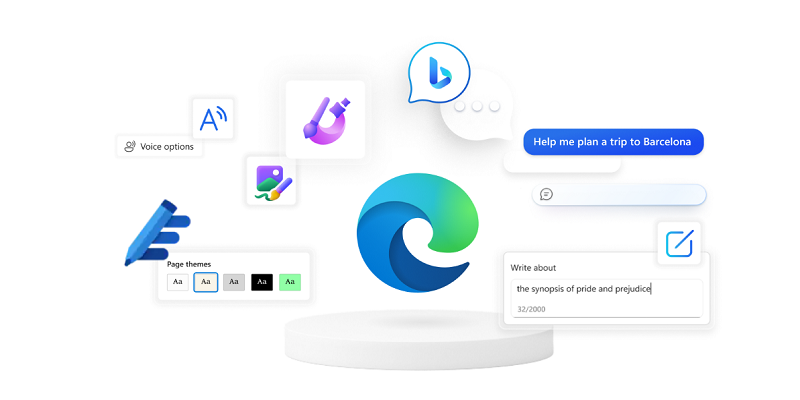
Microsoft Edge瀏覽器軟件亮點
集錦功能?:
用戶可將網頁、圖片、文本拖拽至集錦面板,自動生成分類目錄,并支持導出為Word或Excel。
集錦支持多端同步,可隨時在另一臺設備上一鍵打開所有網頁。
?垂直標簽頁與睡眠標簽?:
垂直標簽頁將標簽欄移至左側,方便管理大量頁面,并可自由調整寬度。
睡眠標簽自動凍結未使用的標簽頁,減少內存占用,并顯示節省的內存量。
?閱讀模式與朗讀功能?:
閱讀模式去除網頁干擾元素,聚焦正文內容,支持調整字體和背景色。
沉浸式朗讀內置AI語音,可將網頁內容轉換為音頻,支持調整語速和更換語音。
?AI驅動功能?:
配備AI驅動的Microsoft Copilot,提供瀏覽器操作、選項卡組織和高級性能功能。
使用效率模式時,電池續航時間平均可延長25分鐘。
?工作區功能?:
用戶可將標簽頁添加到工作區,并在多個設備間同步,也可邀請其他用戶協作。
Microsoft Edge瀏覽器使用方法
一、Microsoft Edge瀏覽器怎么設置為兼容模式?
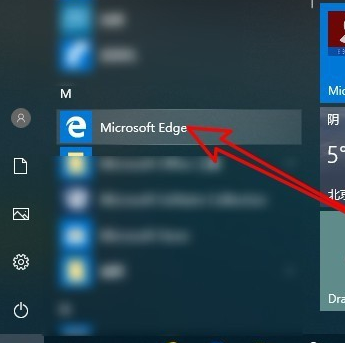
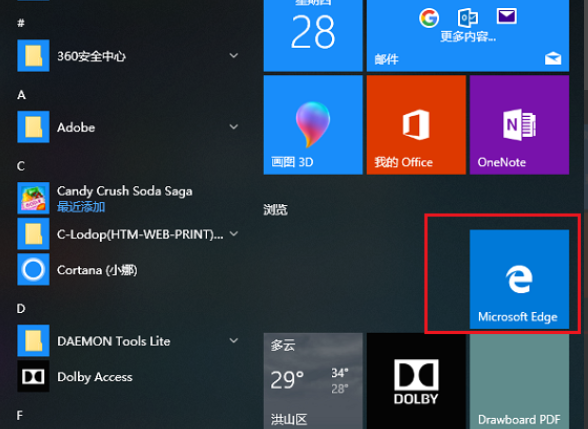
1、首先我們需要在電腦上安裝好Microsoft Edge瀏覽器,接下來我們就可以點擊桌面左下角的“開始”選項,然后在彈出的菜單欄中點擊Microsoft Edge瀏覽器,如下圖所示。
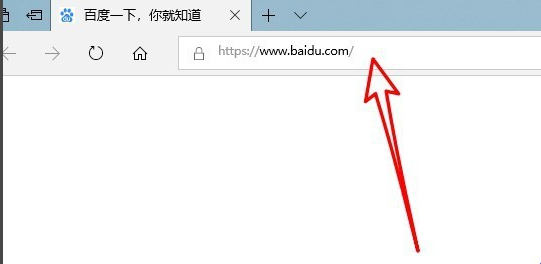
2、接下里我們就可以進入到Microsoft Edge瀏覽器官方版界面,我們可以看到界面中的地址欄,我們在地址欄的框中輸入about:flags網址后按下回車鍵,如下圖所示。
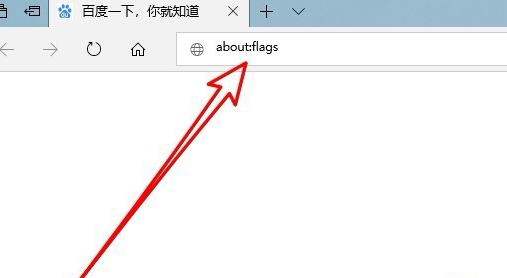
3、點擊回車后我們就進入到Microsoft Edge瀏覽器設置頁面,我們在界面中找到“開發者設置”選項,在該選項下方我們就可以找到“使用Microsoft兼容性列表”的設置項。
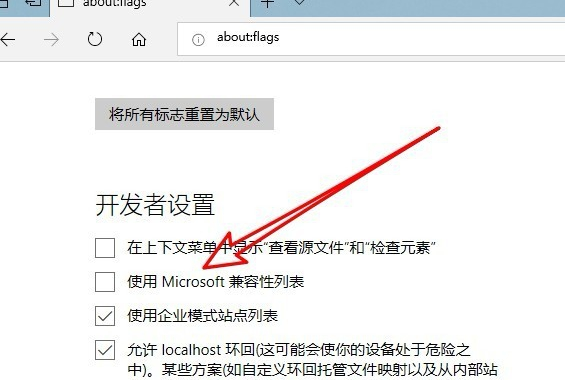
4、我們勾選住“使用Microsoft兼容性列表”這個選項后,在界面的下方就會出現重啟瀏覽器才能是更改生效的提示,接下來我們關閉瀏覽器,再次打開后就發現已經設置成功了。


二、Microsoft Edge瀏覽器如何添加主頁?如何設置主頁?
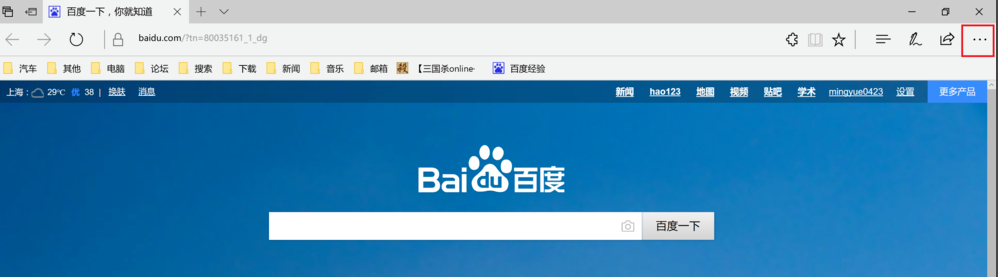
1、首先我們需要先打開在電腦上安裝好的Microsoft Edge瀏覽器,進入到軟件主界面后,我們在界面的右上角點擊“...”的圖標,如下圖所示。
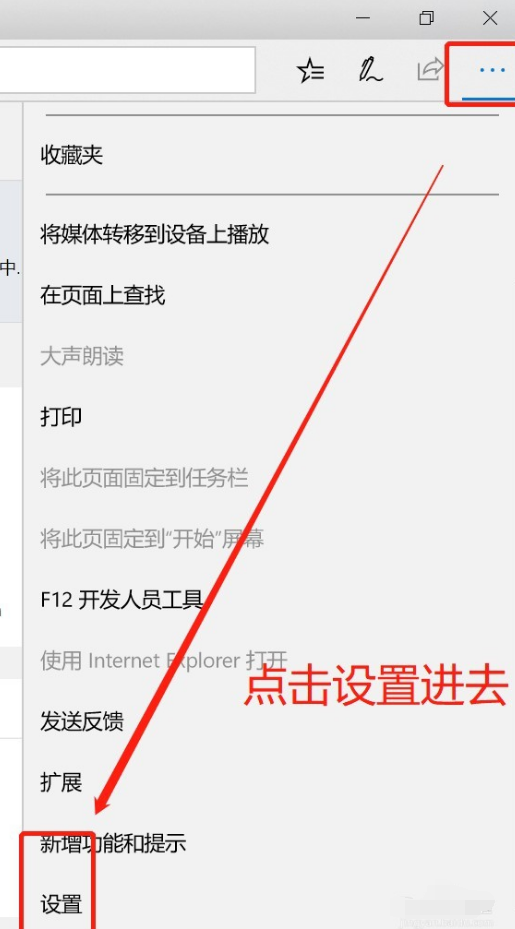
2、點擊后就會出現下圖中的菜單欄,我們可以看到有很多的選項,我們點擊菜單欄中的“設置”選項,進入到下一步。
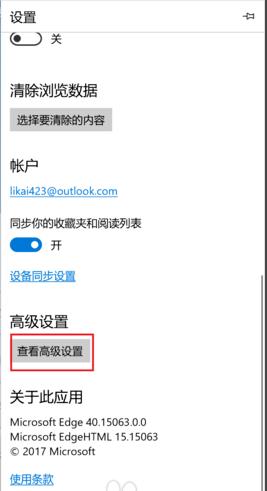
3、接下來進入到Microsoft Edge瀏覽器設置界面,我們在界面下方找到“查看高級設置”選項,然后點擊該選項。
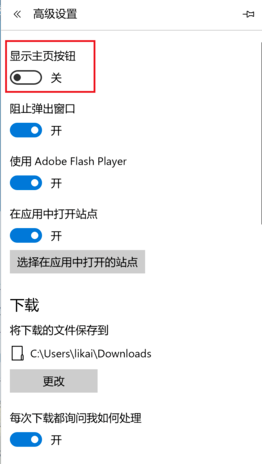
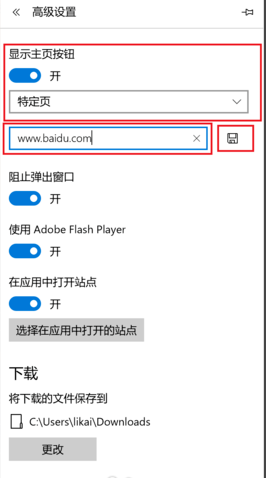
4、進入到下圖中的界面,我們此時可以看到界面中的主頁選項是關閉的,我們需要將按鈕設置為開啟,然后選擇特定頁,如下圖所示,接下來我們就可以輸入想要設置的主頁鏈接,設置完成后點擊保存就可以了。
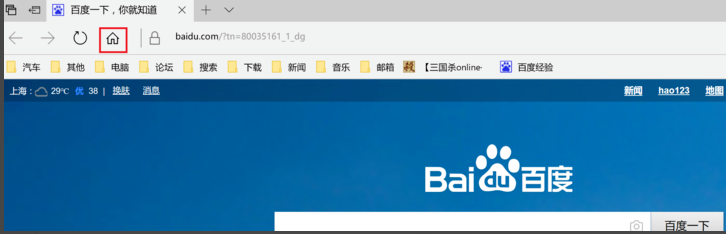
5、接下來我們就返回到Microsoft Edge瀏覽器主界面,這個時候我們在界面中就可以找到主頁按鈕,我們點擊后就可以進入到自己設置的界面,是不是很簡單呢,趕緊來下載體驗吧。
Microsoft Edge瀏覽器常見問題
問題一、Microsoft Edge瀏覽器怎么添加插件?
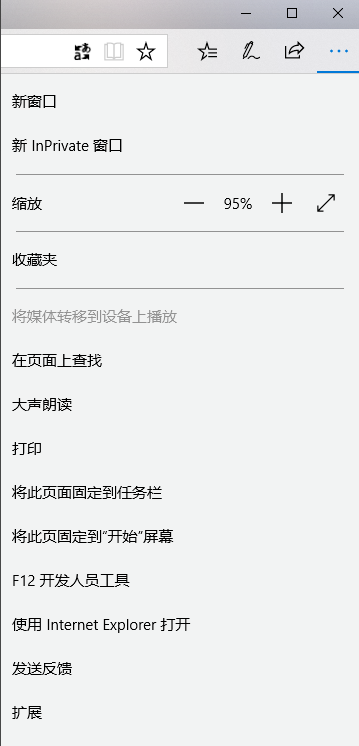
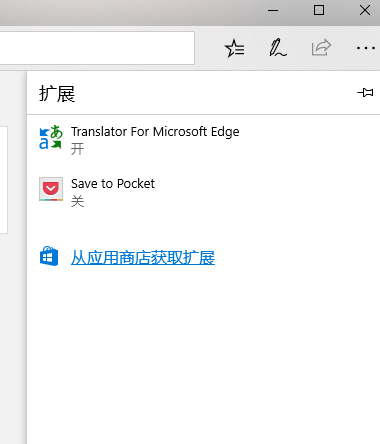
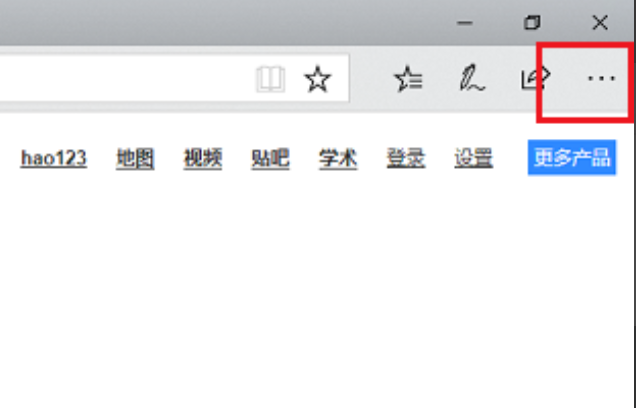
1、我們打開Microsoft Edge瀏覽器進入到軟件主界面,接下里我們點擊界面右上角的“...”圖標,會出現菜單欄選項,如下圖所示,我們找到“擴展”選項,然后進入下一步。
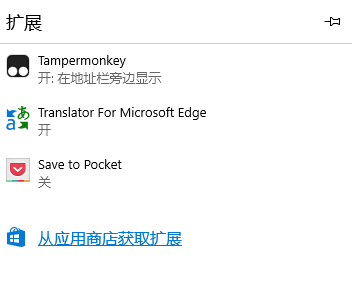
2、點擊擴展后,我們就進入到下圖中的界面,我們可以看到瀏覽器上已經安裝的插件,如果還需要添加安裝插件的話,我們再點擊“從應用商店獲取擴展”選項。
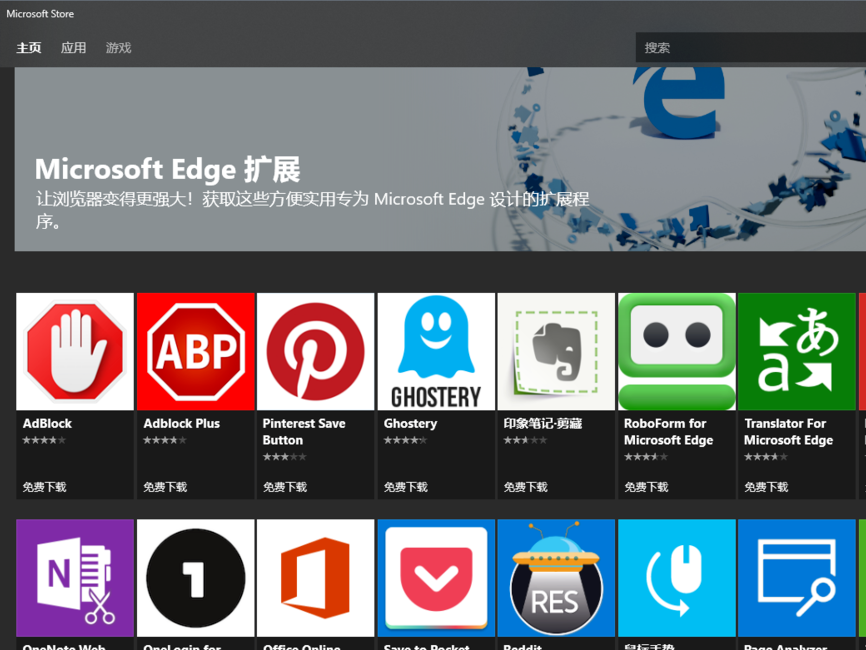
3、接下來我們就可以進入到Microsoft Edge瀏覽器應用商店界面,我們在界面中可以看到有多種類型的擴展程序,找到自己需要的擴展程序后點擊就如到下載界面。
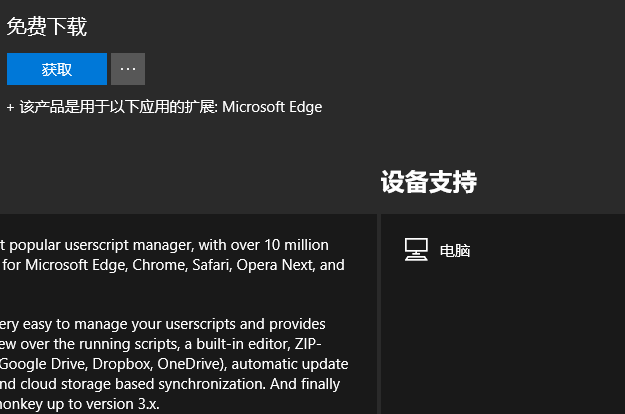
4、進入到擴展程序的下載界面,我們點擊界面的“獲取”就可以開始下載了,等待下載完成后呢后就可以自動安裝到瀏覽器上。
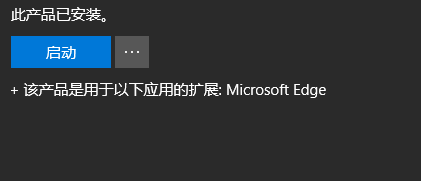
5、如下圖所示,顯示擴展程序已經安裝,我們點擊“啟動”選項,在瀏覽器界面就會顯示出下圖中的界面,提示你有一個新擴展,我們點擊啟用。
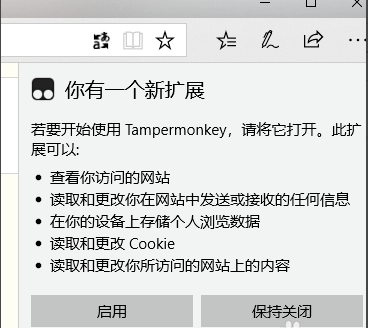
6、最后我們要添加的擴展程序就可以添加完成了,我們在擴展中選項中就可以看到已經添加好的插件了。
問題二:微軟edge瀏覽器的兼容性怎么設置?
一、打開在win10系統上找到edge瀏覽器位置,點擊打開。
二、在edge瀏覽器瀏覽器中右上角點擊三點標志,點擊打開。
三、在下拉菜單中選擇“使用ie瀏覽器打開”,點擊打開。
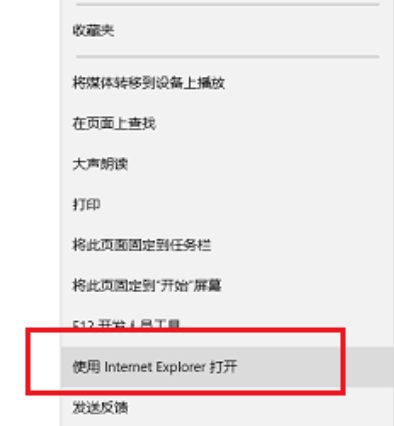
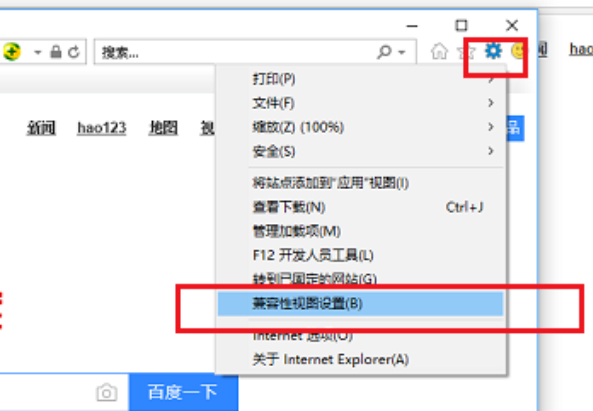
四、在IE瀏覽器中選擇右上角的“設置”,在下拉菜單中選擇“兼容性視圖設置”,點擊打開。
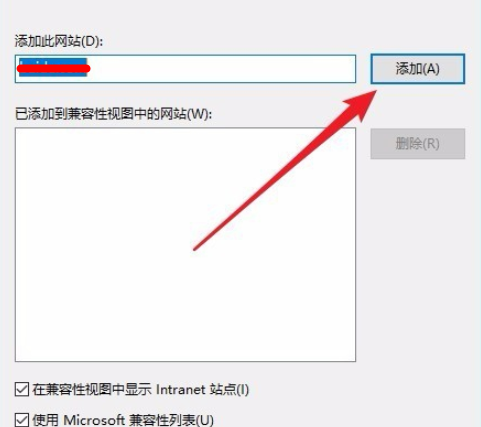
五、在彈出窗口中輸入要用兼容性視圖打開的網址,點擊添加。
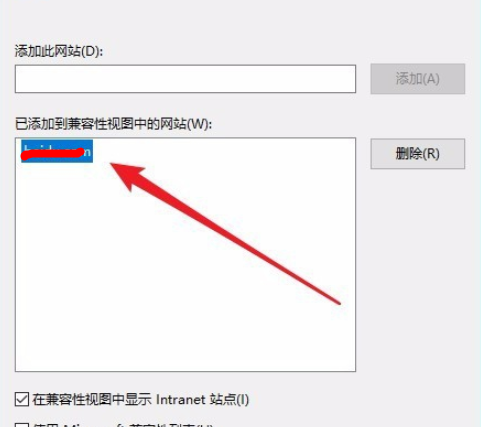
六、最后添加好的網址就可以使用兼容性視圖打開了,edge瀏覽器設置兼容性的操作就此完成。
問題三:microsoft edge瀏覽器如何截圖?
2.選擇菜單欄中左邊的“剪輯”,會出現“拖動以復制區域”,同時鼠標變成“+”字樣。
3.右鍵點擊鼠標,開始截圖自己想要的區域
注:常規的截圖工具用這種手動截圖,只能截圖一屏。在使用剪輯功能時,按著鍵盤的“↓”一直往下選擇,就可以拖動加大截圖范圍。
問題四:microsoft edge瀏覽器和ie區別
Microsoft Edge瀏覽器怎么設置無痕瀏覽模式?
第二步:點擊新建InPrivate窗口,或者直接使用快捷鍵Ctrl+Shift+N,如下圖所示。
Microsoft edge怎么翻譯英文網頁?
點擊工具欄右邊的“設置”。
選擇下面的“Microsoft翻譯工具”。
Edge 瀏覽器怎么翻譯網頁
打開 Edge 瀏覽器,訪問需要翻譯的網頁。
點擊地址欄右側的“更多操作”按鈕(三個點),選擇“翻譯”。
在彈出的翻譯面板中,選擇目標語言,Edge 瀏覽器將自動翻譯網頁內容。
Edge 瀏覽器怎么轉換成 IE
Edge 瀏覽器無法直接轉換成 IE 瀏覽器,但可以在 Edge 中啟用 IE 模式:
打開 Edge 瀏覽器,點擊右上角的“更多操作”按鈕(三個點)。
選擇“更多工具”,然后點擊“Internet Explorer 模式”。
在新打開的 IE 模式窗口中,輸入網址或進行相關操作。
Edge 瀏覽器怎么卸載
Windows 系統:Edge 瀏覽器是 Windows 系統的內置應用,無法直接卸載。如果需要禁用,可以通過系統設置或組策略編輯器來禁用 Edge 瀏覽器。
Edge 瀏覽器怎么設置默認主頁
打開 Edge 瀏覽器,點擊右上角的“更多操作”按鈕(三個點)。
選擇“設置”,在設置頁面的“開始頁和新標簽頁”部分,輸入想要設置為默認主頁的網址。
Edge 瀏覽器怎么清理緩存
打開 Edge 瀏覽器,點擊右上角的“更多操作”按鈕(三個點)。
選擇“更多工具”,然后點擊“清除瀏覽數據”。
在彈出的清除瀏覽數據窗口中,選擇要清理的數據類型和時間范圍,點擊“清除”。
Edge 瀏覽器怎么讀
Edge 瀏覽器的“讀”功能通常指“閱讀視圖”:
打開網頁,點擊地址欄右側的“閱讀視圖”按鈕(書籍圖標)。
網頁將轉換為簡潔的閱讀模式,便于閱讀文章內容。
Edge 瀏覽器怎么開啟無痕瀏覽
打開 Edge 瀏覽器,點擊右上角的“更多操作”按鈕(三個點)。
選擇“新建 InPrivate 窗口”,即可開啟無痕瀏覽模式。
Edge 瀏覽器怎么刪除 360 導航
打開 Edge 瀏覽器,點擊右上角的“更多操作”按鈕(三個點)。
選擇“設置”,在設置頁面的“開始頁和新標簽頁”部分,找到 360 導航的設置項,將其刪除或更改為其他網址。
Edge 瀏覽器怎么設置兼容模式
Edge 瀏覽器本身不支持傳統的兼容模式,但可以通過以下方式實現類似效果:
使用 IE 模式:對于需要兼容的網站,可以在 Edge 瀏覽器中啟用 IE 模式進行訪問。
調整縮放比例:在瀏覽網頁時,通過調整頁面縮放比例來適應不同的顯示需求。
Edge 瀏覽器怎么設置無痕瀏覽
打開 Edge 瀏覽器,點擊右上角的“更多操作”按鈕(三個點)。
選擇“新建 InPrivate 窗口”,即可開啟無痕瀏覽模式,在此模式下瀏覽的網頁不會記錄歷史記錄和 Cookie 等信息。
Microsoft Edge瀏覽器同類軟件推薦
1、2345加速瀏覽器是一款穩定、實用、綠色、安全的瀏覽器,新一代2345加速瀏覽器采用Chromium和IE雙核,注重速度和安全特性。這款瀏覽器可自定義首頁,多標簽瀏覽,標簽自由拖放,自定義鼠標手勢,一鍵清除上網痕跡,提升瀏覽舒適度。2345加速瀏覽器的雙核引擎可智能切換、匹配不同網頁,確保高速瀏覽時的兼容性。
下載地址:http://m.jinchengrongji.com/soft/111609.htm
2、360瀏覽器是大家使用最多的瀏覽器,它安全好用,無痕瀏覽功能可以讓用戶在瀏覽網頁時不留下訪問痕跡。使用360瀏覽器不會在你走后窺探隱私,而且強行訪問帶毒網站不會中毒。
下載地址:http://m.jinchengrongji.com/soft/613750.htm
3、小智雙核瀏覽器:是一款內置Chrome和IE內核的安全雙核瀏覽器,擁有更加穩定、快速的Chrome內核:Chromium75,運行速度快、性能穩定,同樣也確保了兼容性。界面簡潔,安全、純凈無廣告,有著秒開網頁的流暢體驗。支持安裝谷歌Google Chrome插件拓展程序,自動修復Adobe Flash Player,自定義主頁,多款主題皮膚隨心換,免費PDF轉換Word功能、快速劃詞翻譯功能、網頁截圖功能、快捷鼠標手勢、一鍵掃碼分享網頁功能、微博助手以及護眼模式。支持微信、QQ快捷登錄,多臺設備插件云同步等多項功能,是一款以用戶需求和體驗為驅動的安全、綠色且功能豐富的瀏覽器。
下載地址:http://m.jinchengrongji.com/soft/1223880.htm
Microsoft Edge瀏覽器更新日志:
1.對部分功能進行了優化
2.解了好多不能忍的bug
華軍小編推薦:
Microsoft Edge瀏覽器功能和官方出品的一樣齊全,界面更加美觀大方,設計更完善,不斷滿足用戶的需求歡迎下載。感興趣的還可以下載火狐瀏覽器、Firefox企業版、谷歌瀏覽器、GooSeeker瀏覽器、谷歌瀏覽器Google Chrome












您的評論需要經過審核才能顯示