




ImageMagick功能介紹
格式轉換:支持 200+ 種格式(JPEG/PNG/GIF/PDF/SVG/WebP 等),一鍵轉換并壓縮質量。
批量處理:通過通配符(如 *.jpg)或腳本循環處理大量文件,無需手動操作。
圖像編輯:裁剪、旋轉、縮放、調色(亮度/對比度/飽和度)、濾鏡(模糊/銳化/浮雕)。
合成與特效:疊加水印、透明通道處理、GIF 動畫制作、PDF 拆分/合并。
高級分析:提取像素數據、直方圖統計、顏色分布分析,輔助數據科學或機器學習。
ImageMagick支持格式
跨平臺兼容性
支持 Windows/macOS/Linux,甚至嵌入式系統(如樹莓派),靜態編譯版本無需安裝即可運行。
輕量級高性能
內存占用低,處理大圖像效率優于部分 GUI 工具,支持多線程優化速度。
開源免費
Apache 2.0 許可證,無版權風險,可自由商用或修改代碼。
ImageMagick安裝說明
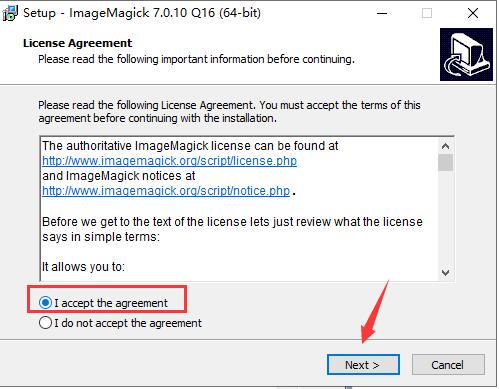
1、在華軍軟件園下載ImageMagick最新版軟件安裝包,解壓縮后根據自己電腦系統位數選擇exe文件雙擊安裝,在彈出的許可證協議窗口中選擇“I accept the agreement”同意許可證協議,協議內容自行決定是否瀏覽,點擊“Next”開始安裝。
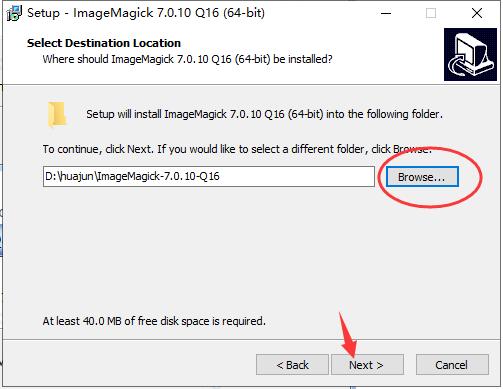
2、軟件默認安裝路徑是“C:/Program Files/ImageMagick-7.0.10-Q16”,建議點擊【Browse...】自主選擇安裝位置,點擊“Next”繼續安裝。注意!軟件不支持中文路徑!
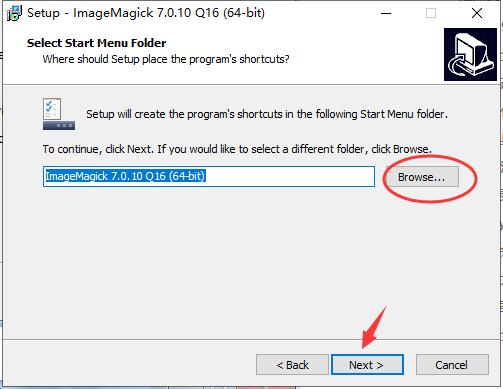
3、這里點擊【Browse...】可以選擇開始菜單文件夾位置,點擊“Next”繼續
4、建議勾選創建桌面圖標、添加應用路徑到系統路徑、安裝FFmpeg等附加操作,點擊“Next”進行安裝。
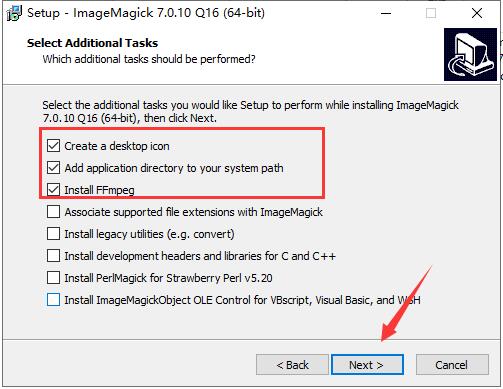
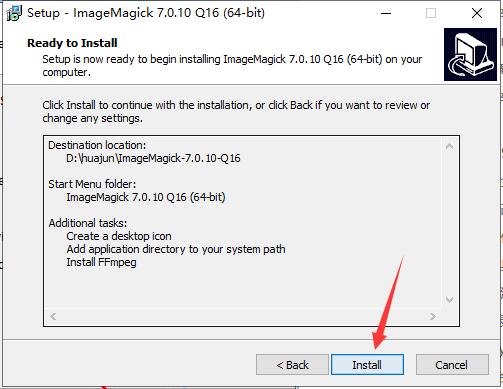
5、確認安裝設置無誤后,點擊“Install”開始安裝
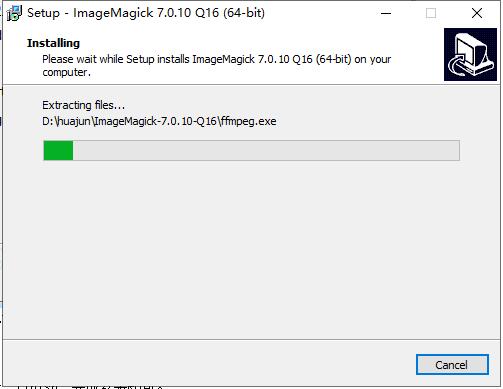
6、軟件正在安裝,請耐心等待
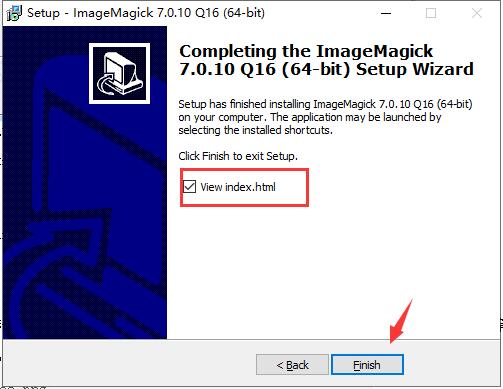
7、軟件安裝成功,點擊“Finish”退出安裝向導。
ImageMagick使用教程
convert本意是對圖像進行轉化,它主要用來對圖像進行格式的轉化,同時還可以做縮放、剪切、模糊、反轉等操作。格式轉化:
比如把 foo.jpg 轉化為 foo.png:

如果要想把目錄下所有的jpg文件都轉化為gif,我們可借助于shell的強大功能:

轉化后的gif名稱為 *.jpg.gif ,這樣看起來不太自然,沒關系,我們可以再來一步:

本來,我想在find的時候,用basename來取得不帶后綴的文件名的,這樣就不會形成.jpg.gif這種丑陋的名子了,可是不知道為什么,就是不行,如果你知道的話,告訴我
或者,你也可用shell script來完成上述的操作:

我們還可用mogrify來完成同樣的效果:

上面命令將會把目錄下面所有的jpg文件轉化為png格式。
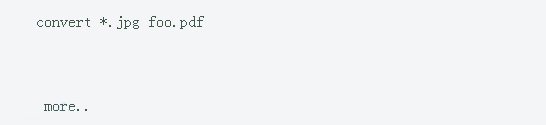
convert還可以把多張照片轉化成pdf格式:
還提供有豐富的編程接口,比如,你可以用php來調用它,用軟件來生成驗證碼圖片,效果非常棒。
還有一個小工具identify,它可以用來顯示一個圖片文件的詳悉信息,比如格式、分辨率、大小、色深等等,你都可用它來幫你的忙。
如果你對命令行不太熟悉,你也可以在圖片上單擊,你會發現,通過鼠標你也可以完成圖像的編輯。
ImageMagick命令指南
格式轉化,比如把 foo.jpg 轉化為 foo.png:
convert foo.jpg foo.png
如果要想把目錄下所有的jpg文件都轉化為gif,我們可借助于shell的強大功能:
find ./ -name "*.jpg" -exec convert {} {}.gif ;
轉化后的gif名稱為 *.jpg.gif ,這樣看起來不太自然,沒關系,我們可以再來一步:
rename .jpg.gif .gif *.jpg.gif
你也可用shell script來完成上述的操作:
for i in *.jpg
do
convert $i `basename $i .jpg`.gif
done
我們還可用mogrify來完成同樣的效果:
mogrify -format png *.jpg
上面命令將會把目錄下面所有的jpg文件轉化為png格式。
convert還可以把多張照片轉化成pdf格式:
convert *.jpg foo.pdf
大小縮放,比如我們要為一個普通大小的圖片做一個縮略圖,我們可以這樣
convert -resize 100x100 foo.jpg thumbnail.jpg
你也可以用百分比,這樣顯得更為直觀:
convert -resize 50%x50% foo.jpg thumbnail.jpg
convert會自動地考慮在縮放圖像大小時圖像的高寬的比例,也就是說著新的圖像的高寬比與原圖相同。
我們還可以批量生成縮略圖:
mogrify -sample 80x60 *.jpg
注意,這個命令會覆蓋原來的圖片,不過你可以在操作前,先把你的圖片備份一下。
加邊框,在一張照片的四周加上邊框,可以用 -mattecolor 參數,比如某位同志犧牲了,我們需要為他做一張黑邊框的遺像,可以這樣:
convert -mattecolor "#000000" -frame 60x60 yourname.jpg rememberyou.png
其中,"#000000"是邊框的顏色,邊框的大小為60x60
你也可以這樣加邊框:
convert -border 60x60 -bordercolor "#000000" yourname.jpg rememberyou.png
在圖片上加文字
convert -fill green -pointsize 40 -draw 'text 10,50 "charry.org"' foo.png bar.png
上面的命令在距離圖片的左上角10x50的位置,用綠色的字寫下charry.org,如果你要指定別的字體,可以用-font參數。
模糊,高斯模糊:
convert -blur 80 foo.jpg foo.png
-blur參數還可以這樣-blur 80x5。后面的那個5表示的是Sigma的值,這個是圖像術語,我也不太清楚,總之,它的值對模糊的效果起關鍵的作用。
翻轉,上下翻轉:
convert -flip foo.png bar.png
左右翻轉:
convert -flop foo.png bar.png
反色,形成底片的樣子:
convert -negate foo.png bar.png
單色,把圖片變為黑白顏色:
convert -monochrome foo.png bar.png
加噪聲
convert -noise 3 foo.png bar.png
油畫效果,把一張普通的圖片變成一張油畫
convert -paint 4 foo.png bar.png
旋轉,把一張圖片旋轉一定的角度:
convert -rotate 30 foo.png bar.png
上面的30,表示向右旋轉30度,如果要向左旋轉,度數就是負數。
炭筆效果,鉛筆畫效
convert -charcoal 2 foo.png bar.png
散射,毛玻璃效果:
convert -spread 30 foo.png bar.png
漩渦,以圖片的中心作為參照,把圖片扭轉,形成漩渦的效果:
convert -swirl 67 foo.png bar.png
凸起效果,用-raise來創建凸邊:
convert -raise 5x5 foo.png bar.png
執行后,你會看到,照片的四周會一個5x5的邊,如果你要一個凹下去的邊,把-raise改為+raise就可以了。其實凸邊和凹邊看起來區別并不是很大。
顯示圖片
display foo.png
如果你要顯示多個文件,你可以使用通配符
display *.png
幻燈片
display -delay 5 *
每隔5個百分之秒顯示一張圖片
一些快捷鍵
space(空格): 顯示下一張圖片
backspace(回刪鍵):顯示上一張圖片
h: 水平翻轉
v: 垂直翻轉
/:順時針旋轉90度
:逆時針旋轉90度
>: 放大
<: 縮小
F7:模糊圖片
Alt+s:把圖片中間的像素旋轉
Ctrl+s:圖象另存
Ctrl+d:刪除圖片
q:退出
ImageMagick常見問題
一、軟件如何提高pdf的對比度?
1.使用軟件把 PDF 轉換為圖片;
$ convert 1.pdf 1.jpg
2. 使用 GIMP 確定白色和黑色的門限;
3. 使用軟件修改對比度;
$ convert -level 38%,99% 1.pdf 2.pdf
二、軟件怎樣改變長寬?
默認時,寬度和高度表示要最終需要轉換圖像的最大尺寸,同時Convert會控制圖片的寬和高,保證圖片按比例進行縮放。
如:convert -resize 600×600 src.jpg dst.jpg
轉換后的dst.jpg的圖片大小(寬度為600,而高度已經按比例調整為450).
三、軟件對比于其它圖形處理庫如何?
OpenCV 主要以算法形式,展示其實現;也就是說,它實際提供的是各種圖像處理算法。若需具體應用,需組合其算法以實現某個功能。
GraphicsMagick 號稱圖像處理領域的瑞士軍刀。GraphicsMagick 短小精悍的代碼,卻提供了一個魯棒、高效的工具和庫集合,來處理圖像的讀取、寫入和操作。
ImageMagick 主要以應用形式,展示其實現;譬如:圖像切割、圖像融合、圖像模糊、圖像銳化等。
ImageMagick同類軟件對比
ImageMagick最新版可以讀取、轉換、寫入多種格式的圖片。圖片切割、顏色替換、各種效果的應用,圖片的旋轉、組合,文本,直線,多邊形,橢圓,曲線,附加到圖片伸展旋轉。
ACDSee給大家提供了清晰友好的操作界面,即有看圖功能,又具有對圖片進一步進行編輯管理的功能,同時ACDSee 20支持創建類別、添加分層關鍵詞、編輯元數據以及對圖片評級,可以滿足用戶的不同需求,所以十分出色。
ImageMagick更新日志
開發GG說這次真的沒有bug了~
華軍小編推薦:
當然我們華軍軟件園除了ImageMagick這樣一款非常方便的軟件,還有愛奇藝看圖等相關軟件提供下載,有需要的小伙伴請點擊下載使用。
























您的評論需要經過審核才能顯示
有用
有用
有用