





- 綠色版查看
- 綠色版查看
- 綠色版查看
- 綠色版查看
- 綠色版查看
注意事項:
有時候在mac軟件的下載安裝中會遇到報錯,現在華軍小編來給大家整理較為常見的報錯情況并做出解答,有遇到報錯的朋友可以參考如下方案:
1、“xxx軟件已損壞,無法打開,你應該將它移到廢紙簍”
2、“打不開xxx軟件,因為Apple無法檢查其是否包含惡意軟件”
3、“打不開...軟件,因為它來自身份不明的開發者”
解決方案如下:
1、在自己的Mac電腦設置開啟任何來源。
2、如果開啟任何來源無法解決報錯的情況,則表明該應用受到蘋果針對應用未簽名的限制,需要通過執行命令行代碼來繞過應用簽名認證。 執行命令繞過ios的公證Gatekeeper。
3、如果上述兩種方法都沒有奏效,那么需要關閉SIP系統完整性保護。
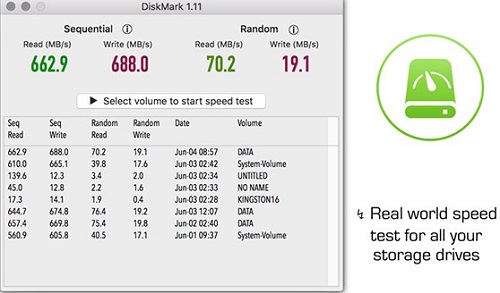
DiskMark Mac軟件簡介
在一分鐘內測試固態驅動器(NVME/SATA)、硬盤驅動器和閃存驅動器(pen/usb)的性能。
DiskMark執行真實世界的速度測試,并顯示:
+順序讀/寫速度,這是您在復制大文件時看到的性能。
+隨機讀寫速度是指打開或使用將大量文件讀寫到磁盤的程序時的性能。
DiskMark非常簡單易用,如果您使用任何USB驅動器(閃存或外部硬盤),它都是非常寶貴的。它還耗盡了I/O緩沖區緩存,產生了在現實生活中可以看到的高度準確的結果。基準測試的歷史記錄允許您快速比較自己的驅動器。
最新的NVME/M.2 SATA SSD采用了各種技術,如SLC緩存和DRAM緩沖區,以展示更好的速度。DiskMark是專門為考慮這些因素而構建的,因此基準測試中報告的讀/寫性能盡可能接近實際性能。
DiskMark Mac使用說明
DiskMark Mac版會執行真實的測試速度測試并顯示。順序讀/寫速度,即您在復制大文件時看到的性能。隨機讀/寫速度,即您在打開或使用向磁盤讀寫大量文件的程序時的表現。
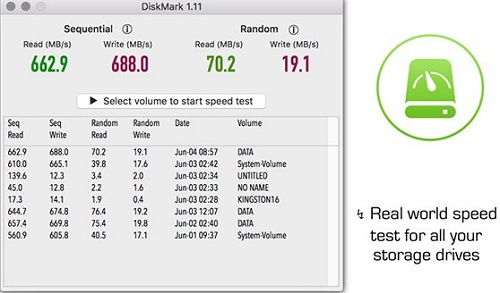
DiskMark使用起來非常簡單,如果你使用任何U盤(閃存或外置硬盤),它是非常寶貴的,還會耗盡 I/O 緩沖區緩存,從而得出高度精確的結果,你可以期待在現實生活中看到,基準的歷史記錄可以讓你快速比較你自己的硬盤的健康情況。
DiskMark Mac更新日志
+不管磁盤性能如何,測試現在大約需要60秒。
+在NVME驅動器上填充SLC緩存的額外調整。
華軍小編推薦:
在經歷了那么多年的更新與優化,DiskMark Mac變得更加人性化,也更加的具有科技感,強烈推薦給大家,歡迎下載。感興趣的還可以下載百度輸入法 For Mac、Mac OS X、CrossOver Pro For Mac、CleanMyMac、易我數據恢復軟件。




您的評論需要經過審核才能顯示
有用
有用
有用