





- 綠色版查看
- 綠色版查看
- 綠色版查看
- 綠色版查看
- 綠色版查看
注意事項:
有時候在mac軟件的下載安裝中會遇到報錯,現在華軍小編來給大家整理較為常見的報錯情況并做出解答,有遇到報錯的朋友可以參考如下方案:
1、“xxx軟件已損壞,無法打開,你應該將它移到廢紙簍”
2、“打不開xxx軟件,因為Apple無法檢查其是否包含惡意軟件”
3、“打不開...軟件,因為它來自身份不明的開發者”
解決方案如下:
1、在自己的Mac電腦設置開啟任何來源。
2、如果開啟任何來源無法解決報錯的情況,則表明該應用受到蘋果針對應用未簽名的限制,需要通過執行命令行代碼來繞過應用簽名認證。 執行命令繞過ios的公證Gatekeeper。
3、如果上述兩種方法都沒有奏效,那么需要關閉SIP系統完整性保護。
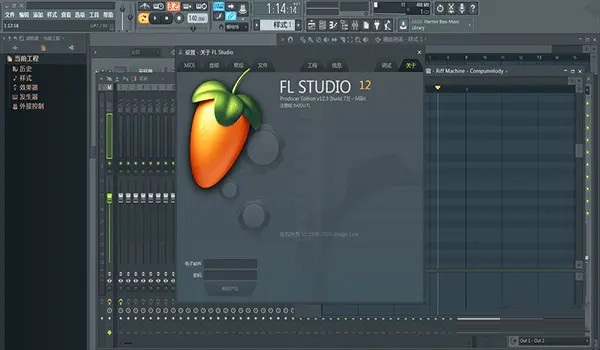
Fl studio 12 Mac亮點
音樂類型支持:能支持制作各種音樂類型,包括但不限于電子音樂、流行音樂、古典音樂、民族音樂、鄉村音樂、爵士樂等,無音樂類型限制。
用戶界面與操作:
直觀易用:操作界面設計直觀,拖放式操作非常適合初學者快速上手。提供豐富的快捷鍵和操作提示,降低學習成本。
深度定制:允許經驗豐富的音樂制作人根據自己的工作流程和創意需求自定義軟件的各項設置。
社區支持與學習資源:擁有龐大的用戶社區和豐富的在線教程,為音樂制作人提供充足的學習資源。用戶可在社區中交流心得、分享作品、獲取反饋和建議。
Fl studio 12 Mac軟件功能
音符與音效編輯:
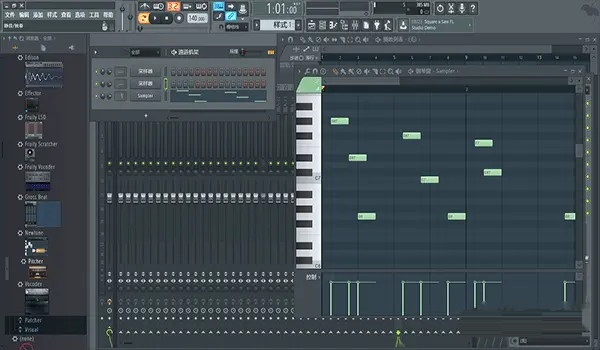
音符編輯器:支持編輯鼓、镲、鑼、鋼琴、笛、大提琴、箏、揚琴等任何樂器的節奏律動,滿足作曲者對不同音律的需求。
音效編輯器:可以編輯出各類聲音在不同音樂環境中所要求的音效,如高、低、長、短、延續、間斷、顫動、爆發等特殊聲效。
混音與效果處理:
混音器:完全重新設計,支持動態縮放,具有6種布局風格,外加3個用戶自定義面板管理音軌。支持多推子選擇和調整、混音器的音軌群組以及多點觸摸。每個音軌提供10個效果插槽。
效果器插件:內置眾多電子合成音色,如Styrus、Harmless和Harmor等,同時提供Grossbeat、Pitcher、Newtone、Vocodex等效果器插件,可制作出充滿個性的節奏和人聲效果。
采樣與循環:
采樣編輯:支持LOOP拼接等功能,滿足多樣化的音樂創作需求。
特殊采樣器:如Fruity slicer插件,可將采樣切成多個片段,然后使用MIDI信號控制這些片段的播放。
錄音與輸入:
錄音功能:支持多音軌錄音,時間拉伸和音高移動原始音頻編輯。
音源輸入:提供快速方便的聲源輸入,與音樂相關的特殊樂器聲音可以通過簡單的外部錄音在FL Studio中輕松調用。
Fl studio 12 Mac軟件特色
簡單直觀的用戶界面:FL Studio的用戶界面非常簡潔,操作起來相當直觀。即使你是第一次使用,也能很快上手。它的布局清晰明了,所有工具都一目了然,無需花大量時間去學習如何使用。
豐富的音色庫:內置了海量的音色庫,從傳統的樂器聲音到現代的電子音效應有盡有。無論你想制作什么樣的音樂,這里總能找到適合的音色。而且,這些音色的質量非常高,完全可以滿足專業制作的需求。
強大的MIDI編輯器:支持多種MIDI設備,可以通過拖拽的方式編輯音符,調整速度、力度等參數。
靈活的插件架構:支持大量的第三方插件,這意味著你可以不斷擴展它的功能。無論是混響、壓縮器,還是各種效果器,都可以隨意添加和使用。
高效的音頻錄制和編輯:只需連接好麥克風或樂器,點擊錄制按鈕,即可開始錄制。錄制完成后,還可以進行剪輯、混音等操作,確保最終的效果達到最佳。而且,FL Studio提供了多種剪輯工具,可以滿足不同的編輯需求。
自動化控制功能:通過設置自動化控制,可以輕松實現音量、音高、聲像等參數的漸變效果。這樣一來,音樂聽起來會更有層次感和動態變化。
多樣的導出格式:支持多種常見音頻格式的導出,比如MP3、WAV、AAC等。
實時預覽功能:在創作過程中,可以隨時聽到自己的創作成果。這樣不僅可以及時發現問題,還可以根據反饋進行調整,提高作品的整體質量。
多軌錄音與混音:支持多軌錄音,每條軌道都有獨立的混音和效果設置。可以自由地調整每一條軌道的音量、聲像、均衡等參數,直到滿意為止。
內置虛擬樂器:除了豐富的音色庫外,FL Studio還內置了許多高質量的虛擬樂器。從鋼琴、吉他到合成器、鼓機,應有盡有。這些虛擬樂器不僅音質出色,而且操作簡便。
移動版同步:通過與桌面版的同步功能,可以在手機或平板上繼續未完成的作品。
社區支持:擁有龐大的用戶社區,在使用過程中遇到任何問題,都可以找到相應的解決方案。無論是教程、插件推薦還是技術支持,社區里的其他用戶都會樂于幫助你。
定期更新與優化:開發團隊非常重視用戶體驗,會定期推出新的版本和更新補丁。這些更新不僅修復了已知的問題,還會增加新的功能和改進現有功能。
Fl studio 12 Mac常見問題
問:Fl studio 12 Mac怎么錄音?
答:第一步:錄音前的設置.這步很重要,沒設置好的話將無法錄音,所以大家都仔細聽到這步了哦, 雙擊電腦屏幕右下角的那個“喇叭”,由于是選擇麥克風輸入方式錄音,所以記得不能把麥克風靜音,可以把 “線路輸入”選項選上靜音,因為自己沒使用線路輸入. 然后點擊“播放控制”窗的左上角的“選項”,選擇“屬性”,進去后點擊錄音選項,在錄音選項里,首先是選好自己的錄音設備,如果是集成聲卡的話,就把麥克風選項打鉤,然后按確定就行了,以上就是錄音前的設置,操作很簡單,相信大家看了都可以明白!
第二步:選擇一個音軌,單擊音軌名稱,這是會出現“Channel settings”窗口,仔細看窗口的左上角是不是有個顯示波形的按鈕,好的,點擊它以后,選擇倒數第三個選項,也就是的“Edit Sample...”, 這時候會出現錄音界面,有波形.波形上面還有一排的按鍵,這些按鍵相信大家都可以明白,那個紅色的圓就是錄音按鍵, 第一次點擊“錄音”按鍵是試聽,當第二次點擊的時候則是正式開始錄音,錄完以后按停止鍵就可以了.當然你也可以打開你以前錄好的音頻,按鍵在窗口左上角.
問:Fl studio 12 Mac怎么保存?
答:點擊文件-保存
問:Fl studio 12 Mac怎么彈琴?
答:加載一個鋼琴音色,比如水果自帶的FLKeys,點亮工具欄的那個鍵盤和琴鍵的圖標,就可以用鍵盤彈奏了
問:Fl studio 12 Mac怎么調bmp?
答:F5
問:Fl studio 12 Mac怎么調節速度?
答:在錄制鍵的右邊,就是調整拍速的。把鼠標放上,左上角有顯示
問:Fl studio 12 Mac怎么搭配鍵盤?
答:可以直接使用啊,方法是點亮工具欄中小鋼琴鍵圖標前面的小紅燈,單擊選中某個通道,按下Z鍵,看看有反應了吧,也可以自定義音區范圍和音階類型,右鍵這個小鋼琴圖標,會出現下拉列表,上面是音區選擇,下面是各種音階類型,有常用的大調、小調和blues等
Fl studio 12 Mac更新日志
開發GG說這次真的沒有bug了~
華軍小編推薦:
Fl studio 12 Mac在行業內算是數一數二的軟件,相信有很多的小伙伴都會使用過的,你再不用就OUT了。本站還為您準備了百度輸入法 For Mac、Mac OS X、CrossOver Pro For Mac、CleanMyMac、Boot Camp




您的評論需要經過審核才能顯示