





- 綠色版查看
- 綠色版查看
- 綠色版查看
- 綠色版查看
- 綠色版查看
注意事項:
有時候在mac軟件的下載安裝中會遇到報錯,現在華軍小編來給大家整理較為常見的報錯情況并做出解答,有遇到報錯的朋友可以參考如下方案:
1、“xxx軟件已損壞,無法打開,你應該將它移到廢紙簍”
2、“打不開xxx軟件,因為Apple無法檢查其是否包含惡意軟件”
3、“打不開...軟件,因為它來自身份不明的開發者”
解決方案如下:
1、在自己的Mac電腦設置開啟任何來源。
2、如果開啟任何來源無法解決報錯的情況,則表明該應用受到蘋果針對應用未簽名的限制,需要通過執行命令行代碼來繞過應用簽名認證。 執行命令繞過ios的公證Gatekeeper。
3、如果上述兩種方法都沒有奏效,那么需要關閉SIP系統完整性保護。
ksnip Mac軟件功能
1、滾動截屏,完美呈現
瀏覽的頁面很長時,Snip依然可輕松截取到整個頁面。在【偏好設置】中啟動滾動截屏,截屏時選定窗口區域后只需單擊鼠標,整個頁面便可完美呈現。
2、支持Retina顯示屏
支持更高的分辨率,切實展現內容的每一處細節。在你的 Retina 顯示屏上,Snip 讓截屏保持“原汁原味”,提供極佳的觀賞效果。
3、自動識別窗口
除了可以手動劃選截屏區域,Snip還可以自動識別桌面上的各個窗口。在截圖過程中,當鼠標移動到窗口區域時,被識別的窗口會高亮顯示。這時,您只需單擊鼠標,即可完整選定被識別的窗口區域。
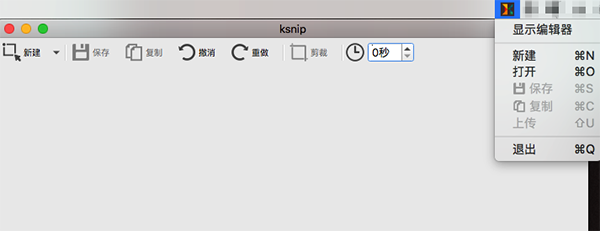
ksnip Mac軟件特色
支持 Linux(X11、Plasma Wayland、GNOME Wayland 和 xdg-desktop-portal Wayland)、Windows 和 macOS。
可以使用鼠標光標繪制的自定義矩形區域的屏幕截圖。
上次選擇的矩形區域的屏幕截圖,無需再次選擇。
鼠標光標當前所在的屏幕/顯示器的屏幕截圖。
全屏截圖,包括所有屏幕/顯示器。
當前具有焦點的窗口的屏幕截圖。
鼠標光標下的窗口屏幕截圖。
有或沒有鼠標光標的屏幕截圖。
捕獲鼠標光標作為可以移動和刪除的注釋項。
所有捕獲選項的可定制捕獲延遲。
在匿名或用戶模式下通過 FTP 上傳屏幕截圖。
通過自定義用戶定義的腳本上傳屏幕截圖。

ksnip Mac軟件優勢
命令行支持,用于捕獲屏幕截圖并保存到默認位置、文件名和格式。
年 ($Y)、月 ($M)、日 ($D)、時間 ($T) 和計數器的文件名通配符(多個 # 字符用于數字以零前導填充)。
打印屏幕截圖或將其保存為 PDF/PS。
使用鋼筆、記號筆、矩形、橢圓、文本和其他工具為屏幕截圖添加注釋。
用貼紙注釋截圖并添加自定義貼紙。
使用模糊和像素化來混淆圖像區域。
為圖像添加效果(投影、灰度、反轉顏色或邊框)。
為捕獲的圖像添加水印。
用于捕獲屏幕截圖的全局熱鍵(目前僅適用于 Windows 和 X11)。
屏幕截圖和圖像的標簽。
通過對話框、拖放或從剪貼板粘貼打開現有圖像。
作為單實例應用程序運行(輔助實例將 cli 參數發送到主實例)。
將屏幕截圖固定在位于其他窗口之上的無框窗口中。
用于截取屏幕截圖和后處理的用戶定義操作。
許多配置選項。
ksnip Mac更新日志
日日夜夜的勞作只為你可以更快樂
嘛咪嘛咪哄~bug通通不見了!
華軍小編推薦:
ksnip Mac本軟件小編親測,各種功能非常簡單易操作,連小編這種剛使用的人都能快速掌握,大大的贊!本站還有類似軟件百度輸入法 For Mac、Mac OS X、CrossOver Pro For Mac、Boot Camp、易我數據恢復軟件,推薦大家下載!




您的評論需要經過審核才能顯示
有用
有用
有用