




Xshell5常見問題
Xshell出現中文亂碼怎么辦?
執行echo $LANG命令輸出的是當前的編碼方式,執行locale命令得到系統中所有可用的編碼方式。要讓Xshell不顯示亂碼,則要將編碼方式改為UTF-8。
在Xshell中[file]-> [open] -> 在打開的session中選擇連接的那個,點擊properties ->[Terminal],在右邊translation中選擇UTF-8,再重新連接服務器即可。
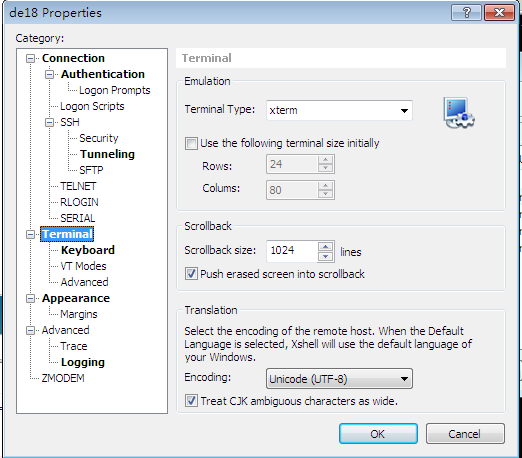
或者也可以在xshell的工具欄里面點擊“Encoding”按鈕,選擇utf-8編碼即可。
更有效簡單的方法是,
在終端執行命令:
export LC_ALL=zh_CN.GB2312;export LANG=zh_CN.GB2312
就OK了
Xshell5軟件功能
動態端口轉發:
Xshell支持動態端口轉發,允許外部網絡通過一個特定的端口訪問被防火墻保護的內部網絡資源。
這一功能在實現安全通信的同時,也允許用戶訪問在不同網絡環境中受限的資源,如遠程訪問公司內網服務。
日志查看器與解釋器:
Xshell內置了日志查看器和解釋器,支持彩色顯示日志和動態追蹤終端進程,包括終端輸出的代碼。
這一功能使用戶能夠更直觀地查看和分析日志信息,便于故障排查和系統監控。
十六進制查看器:
Xshell內置了十六進制查看器功能,將遠程服務器的數據包以十六進制形式展現。
這一功能幫助用戶識別和分析不可見字符,對于網絡調試和數據分析非常有用。
快速命令管理器:
Xshell引入了全新的快速命令管理器,以樹狀結構優化了快速命令及其組合的管理方式。
即便命令未在當前會話屬性中注冊,用戶也能輕松訪問和執行每一個命令,提高了命令執行的便捷性。
Xshell5軟件特色
多標簽界面:
Xshell支持在同一窗口內打開多個會話標簽,每個標簽代表一個獨立的連接會話。這種設計允許用戶在同一視圖下管理多個主機的連接,提高了工作效率。
標簽欄位于窗口頂部,用戶可以快速點擊切換不同的會話,同時支持通過拖拽調整標簽順序。
可定制的界面主題:
Xshell提供可定制的界面主題,用戶可以根據個人喜好選擇合適的顏色方案,增強視覺體驗。
增強的復制粘貼功能:
Xshell的復制粘貼功能相較于早期版本有了顯著提升,不僅支持鼠標右鍵的快速復制粘貼操作,還允許用戶通過快捷鍵(如Ctrl+C/Ctrl+V)進行快捷復制粘貼。
當用戶在會話窗口中選擇文本時,選中的文本會自動存入剪貼板,可隨時粘貼到需要的地方。
Xshell還提供了選擇性復制功能,用戶可以自由選擇需要復制的文本區域,提高了數據處理的精確度。
Xshell5安裝說明
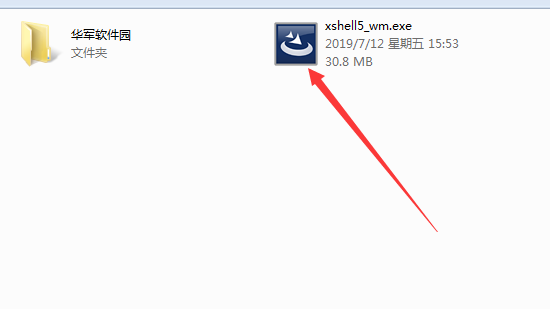
1.首先在華軍軟件園下載Xshell5中文版軟件包并解壓,然后雙擊xshell5_wm.exe運行安裝程序
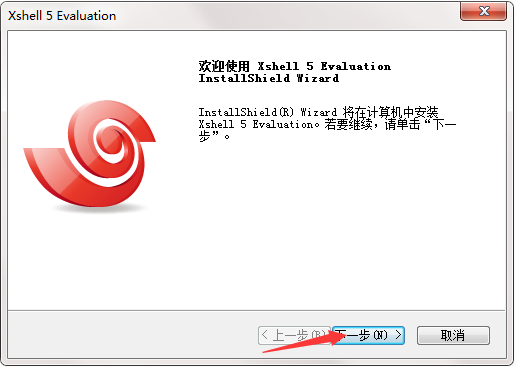
2.點擊下一步
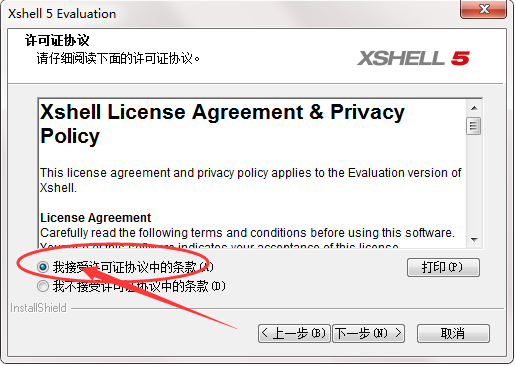
3.閱讀軟件許可證協議,勾選我接受,然后點擊下一步
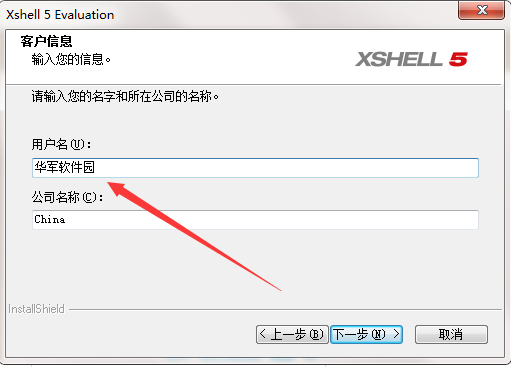
4.輸入用戶名和公司名稱,然后點擊下一步
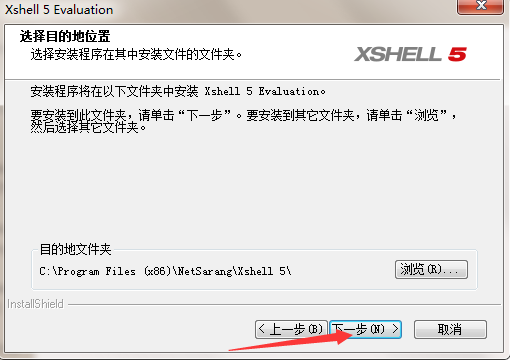
5.軟件的默認位置是在C盤,點擊下一步
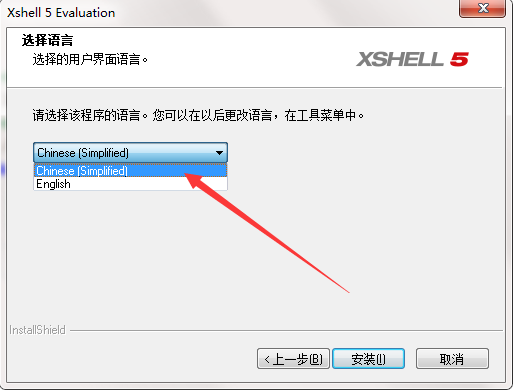
6.選擇軟件安裝語言然后點安裝
7.軟件正在安裝中,請耐心等待

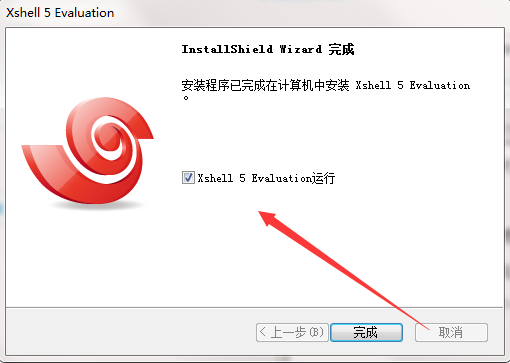
8.軟件安裝完成
Xshell5使用方法
會話文件夾和啟動會議
Xshell會話的文件夾路徑是可以改變的。在會話對話框,顯示所有會話的變化路徑。選擇一個網絡文件夾,與其他用戶共享會話。
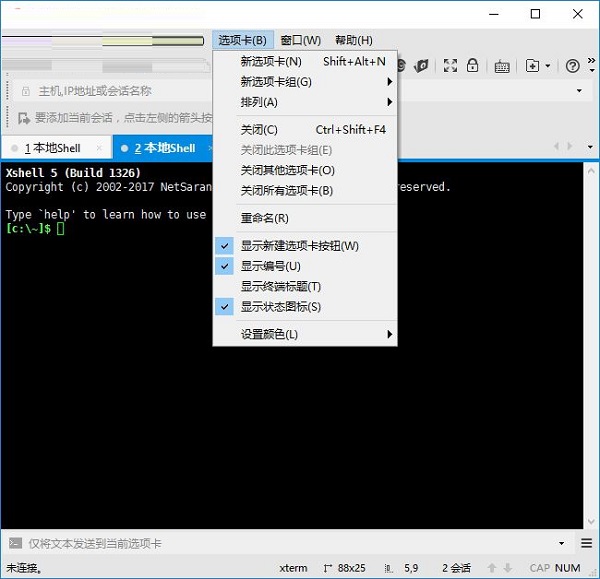
選項卡設置:點擊新建選項,快捷鍵是shift+Alt+N,下面還有很多功能,包括顏色、狀態、編號、排列
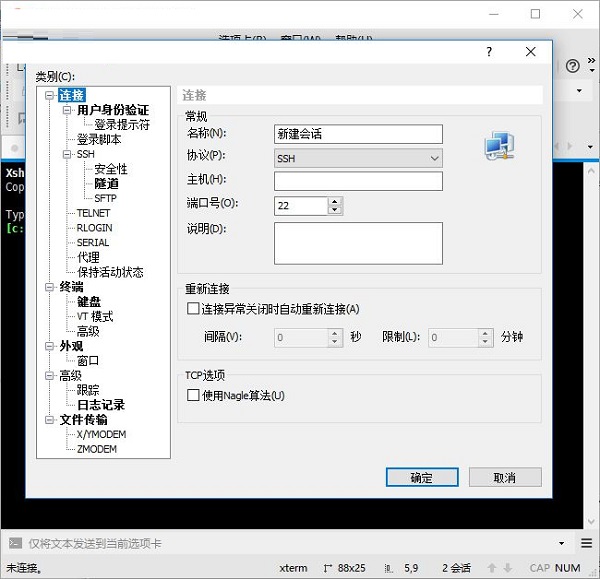
連接設置:可以新建會話、設置協議、設置端口、用戶身份驗證、登錄腳本、安全性、代理設置、保存活動狀態
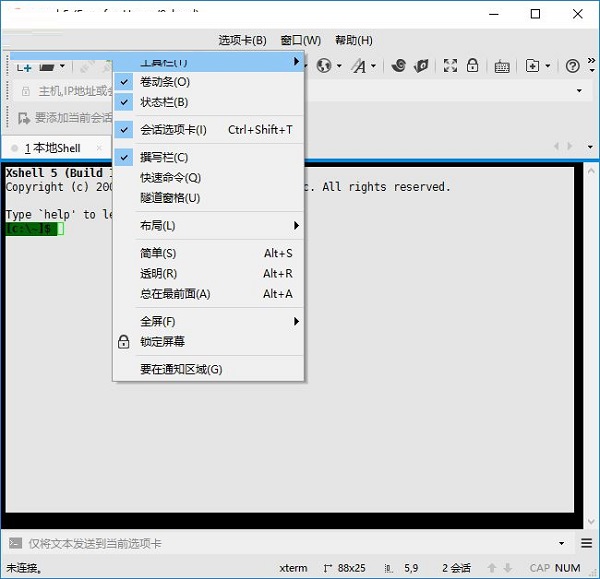
查看工具:可以鎖定屏幕,可以顯示在通知區域、可以設置總在前面、設置透明、設置布局、設置隧道窗口
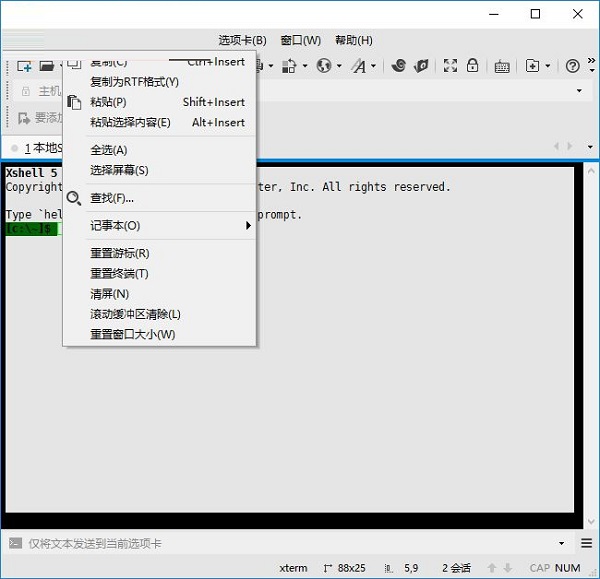
編輯功能也非常簡單:重置窗口大小、滾動緩沖區清楚、重置終端、重置游標、選擇屏幕
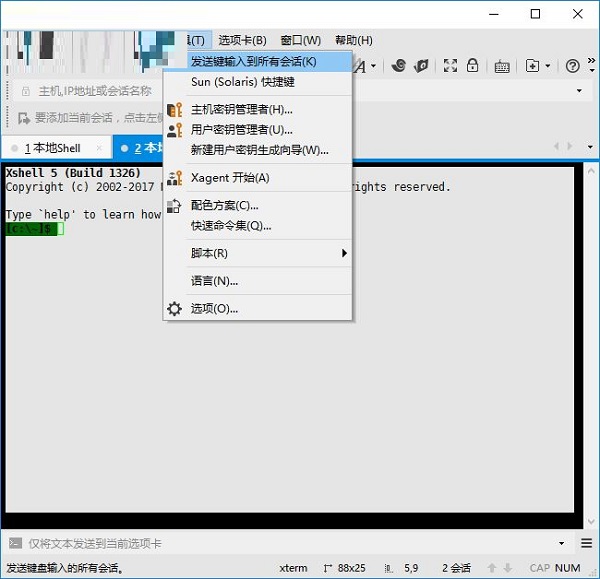
工具項目:支持發送鍵輸入到所有會話、主機秘鑰管理者、用戶秘鑰管理者、快速命令集、腳本、語言
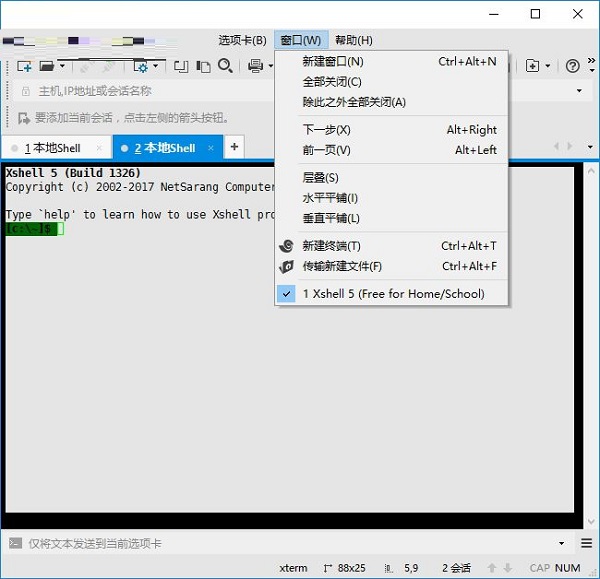
窗口功能:點擊新建窗口、全部關閉、新建終端、輸出新建文件、水平設置
Xshell5更新日志
1. 增加終止編碼類型的字體選擇。
2. 修復HP-UX會話保持活動數據包輸出文本。
3. 修復即使發送數據包的端口轉發通道被切斷。
4. 修復如果取消,而在認證過程中,然后再重新連接“按鈕,將導致連接失敗。
5. 修復同時在多個會話中執行腳本時,腳本將取消。
6. 修復注冊用戶按鍵失靈,即使在鎖屏的時候。
7. 修復與用戶定義鍵,屏幕鎖無法運行。
8. 修復CTRL+ /鍵不發送。
華軍小編推薦:
華軍軟件園小編為大家整理收集了您可能喜歡的軟件如:悠絡客電腦版、企業螢石云、協通XT800免費遠程控制軟件助手版、金萬維動態域名解析軟件、樂橙含光等可以來本站下載。












您的評論需要經過審核才能顯示
有用
有用
有用