





Microsoft Visio官方版是由微軟公司開發的一款專業化的流程圖繪制輔助工具。是一款便于IT和商務人員就復雜信息、系統和流程進行可視化處理、分析和交流的軟件。使用它用戶可以非常輕松直觀地在線繪制各種流程圖。Microsoft Visio軟件功能十分強大且全面,內置了眾多的便捷小工具。Microsoft Visio支持創建多種流程圖、網絡圖、組織結構圖、工程設計以及其他使用現代形狀和模板的內容。華軍軟件園提供Microsoft Visio官方版、最新版等多版本下載,有需要的小伙伴快來華軍軟件園下載體驗吧!
-
免費辦公軟件查看
-
商業思維導圖軟件查看
-
思維導圖工具查看
-
強大的圖文編輯功能查看
-
演示文稿軟件查看
Microsoft Visio用戶社區
Microsoft Visio軟件功能
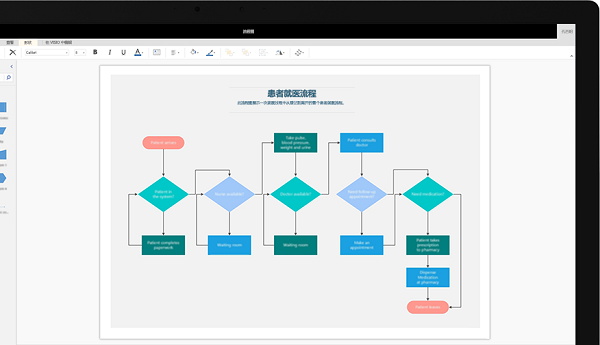
1、輕松創建專業流程圖
借助熟悉的 Office 體驗,通過 Visio 可以輕松直觀地創建流程圖、網絡圖、組織結構圖、工程設計以及其他使用現代形狀和模板的內容。
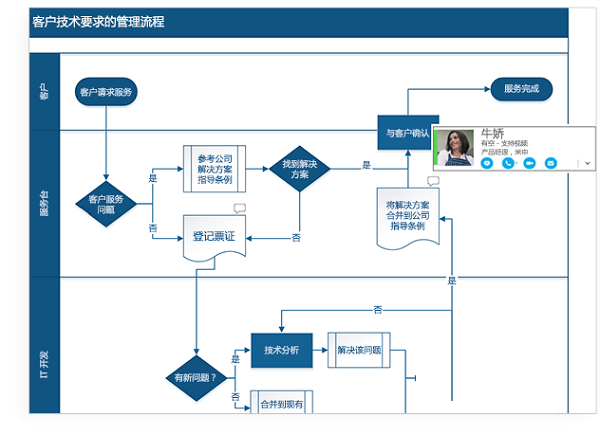
2、與他人協作并無縫共享流程圖
通過 Visio 可以對圖表進行協作,以包括所有利益相關者的見解。借助 Office 365*,現在多個團隊成員可以同時在一個 Visio 圖表上工作,從而減少額外的時間和精力。
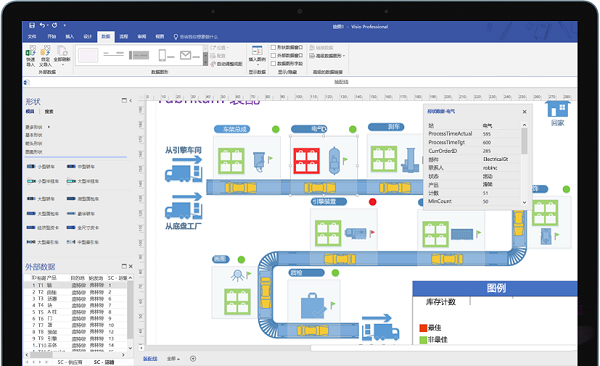
3、將流程圖連接到實時數據以更快地做出決策
使用實際可視化對象傳達實時數據。在 Visio 中或者利用 Office 365* 應用和服務,將形狀和圖表鏈接到常用源文件,并通過應用的形狀格式設置,自動更新以反映基礎數據更改。
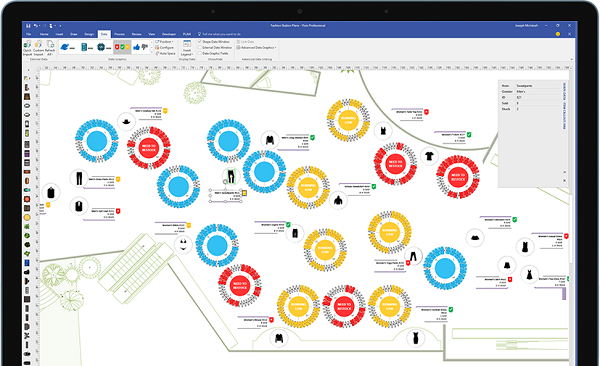
4、通過 Visio Online 在常用瀏覽器中創建和共享圖表
重新創建流程圖、映射 IT 網絡、構建組織結構圖或記錄業務流程,Visio Online 有助于從任意位置可視化工作,幫助團隊通過 Web 瀏覽器查看或評論圖表。
Microsoft Visio軟件特色
1、操作簡單,輕松入門
憑借熟悉的Office經驗,可輕松執行常見的流程圖繪制活動。
2、實現圖表的實用性
將復雜業務流程環境中實時數據的可視化,一目了然地把握整體情況。
包含用于繪制一般圖表的基本幾何形狀、箭頭形狀、裝飾和圖形形狀
3、支持多人在整個流程中協作
通過skype for business等集成通信工具輕松進行協作。并支持語音、視頻或聊天功能。通過瀏覽器,與組織中的所有人輕松共享圖表以保持一致性。
Microsoft Visio使用方法
1、打開軟件即可查找許多圖表類型的模板。
模板是用于起點的未完成示例圖表。Visio模板隨附了用于特定圖表類型的形狀和工具,排列在一個空白頁周圍,您可以在其中拖動形狀并將其連接到繪圖中。
【打開模板】
單擊所需的模板類型,或單擊“基本框圖”以從頭開始。一個帶有一些信息以及使用公制單位或美制單位選項的小窗口將會打開。單擊“創建”按鈕以打開該模板。
空白繪圖頁的上方是Microsoft Office功能區,其中包含用于繪制圖表的命令和工具。如果只看到了選項卡名稱而看不到任何按鈕,請單擊某一選項卡名稱可在該選項卡處臨時打開功能區。
提示:若要始終保持功能區打開,請單擊右上角中的小固定圖標固定功能區圖標。
【形狀”窗口】
左側是“形狀”窗口。它包含帶有形狀的模具(在本圖表中為流程圖形狀)。
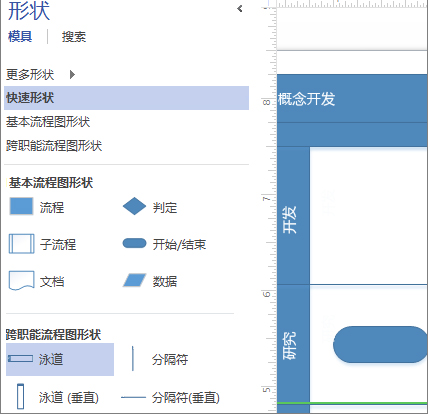
【模具】–模具是存放相關形狀的容器。模板通常有多個模具,以幫助按類別整理形狀。模具的標題欄位于“形狀”窗口的頂部附近。單擊模具標題欄以查看其包含的形狀。
【形狀】–在圖表中使用的幾乎所有模板中的對象都是形狀,包括連接線和頁面。形狀不僅僅是圖標或圖片,因為它們具有可幫助您自定義圖表的功能。
在打開的模具上方,位于模具標題欄之下,有一個名為“更多形狀”的選項卡。單擊該選項卡將打開一個選項菜單,以便查找更多可用于圖表中的形狀。
【我的形狀-】如果您下載或創建自定義模具,并將其保存在“我的形狀”文件夾中,這些模具將自動顯示在該子菜單。Visio將在“文檔”文件夾內創建“我的形狀”文件夾。
業務、工程、流程圖和其他類別–當您需要包含在開始使用的模板中不存在的形狀時,請瀏覽這些類別以查找其他模板中的模具。
其他Visio方案–此模具包含其他模具所不包含的特定形狀,例如符號、圖標、連接線、標注、工程和建筑工具或標題。在其中選擇任意數目的形狀以添加到您的模具列表中。
打開模具,新建模具-“打開”讓您可以瀏覽可添加到圖表的計算機或網絡上的模具文件(.vss)。“新建”將打開空模具,您可以通過拖動形狀并將其放到新模具上來添加形狀。通過右鍵單擊模具標題欄,然后單擊“保存”,保存自定義模具。
顯示文檔模具–該模具包含當前文檔中所有形狀,同時也包含被拖放在文檔中且又從頁面刪除的所有形狀。
“快速形狀”是最頂部的標題欄。每個模具都有自身的一組快速形狀,即該模具中最常用的形狀。“快速形狀”模具將您使用的所有模具中的快速形狀集合在一起,使您可以在一個位置找到所創建圖表類型的最常用形狀。
如果找不到所需的形狀,請嘗試搜索。單擊“形狀”窗口頂部的“搜索”,然后鍵入關鍵字。
2、創建簡單圖表
將“形狀”窗口中的某個形狀拖放到頁面上。將鼠標指針置于該形狀上方,直到四個箭頭按鈕圖像出現在各邊周圍。這是一些自動連接箭頭,可讓您通過多種方法自動連接形狀。
將鼠標指針懸停在一個箭頭上,隨后將顯示一個浮動工具欄,其中保留了“快速形狀”區域中的前四個形狀。
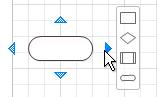
將鼠標指針移到每個形狀上,以查看該形狀在圖表中的預覽。單擊所需的形狀,隨即會顯示該形狀,并且它與第一個形狀之間有一條連接線。
從“形狀”窗口中拖動形狀并將其懸停于頁面的形狀上方,直到出現箭頭,然后將形狀放置在其中一個箭頭的頂部。
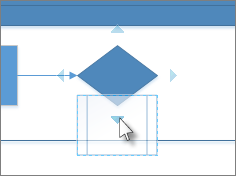
若要連接兩個形狀,請將其中一個形狀拖動至另一個形狀的自動連接箭頭的頂部。
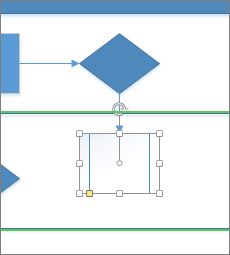
將形狀放在自動連接箭頭上,隨后,圖表中會出現新的形狀,該形狀已連接到另一個形狀。
將指針懸停在某個形狀上,直到出現箭頭,然后抓取一個箭頭,將它拖動至您要連接的形狀上,并將它放在第二個形狀的中間。
注意:有些模板提供其他便捷方法用于添加和連接形狀。例如,組織結構圖模板允許您將下屬的形狀放在經理的形狀的頂部,自動構成該形狀的報告結構。
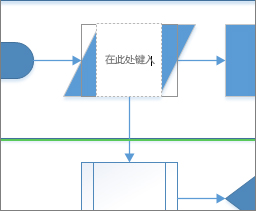
單擊一下形狀并開始鍵入。在鍵入完成后,按Esc鍵或單擊頁面的空白區域。
【移動形狀上的文本】
單擊“開始”>“工具”>“文本塊”文本塊,轉至帶有文本的形狀,然后圍繞形狀拖動文本。完成移動文本后,返回并單擊“開始”>“工具”>“指針工具”選擇對象。
【更改字體、大小和其他格式】
選擇具有文本的形狀。單擊“開始”,使用“字體”和“段落”組中的工具來設置文本的格式。
【使圖表看起來更好看】
單擊“設計”>“背景”>“背景”。單擊一個背景設計。
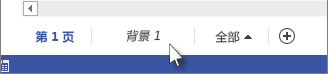
現在查看Visio的底部,位于繪圖頁的正下方。有兩個選項卡:“頁-1”和“背景-1”。“頁-1”是帶有形狀的頁面,“背景-1”是剛添加的背景頁。單擊“背景-1”以僅查看背景頁,然后單擊“頁面-1”返回到圖表中。
單擊“設計”>“背景”>“邊框和標題”。單擊下列選項之一,將其添加到圖表中。
可以看到邊框和標題現已添加到背景頁中,因此,如果您想要添加標題,請單擊背景頁對應的選項卡。現在單擊“標題”一次并開始鍵入。標題更改為新的文本。完成后,單擊“頁-1”選項卡返回到圖表。
【添加顏色和其他格式】
在“設計”選項卡上的“主題”組中,將指針緩慢地在不同主題上方移動。每個主題將在圖表中添加不同的顏色和效果。單擊要應用的主題。
3、保存該圖表
單擊文件>保存。看一下這些選項,然后選擇一個位置來保存文件。
在另存為對話框中,查找在文件名框中的正下方的保存類型列表,然后單擊向下箭頭以打開列表。有多個可以保存圖表中,包括許多圖像格式和PDF格式。
單擊文件,并嘗試側欄中,如共享和導出,在其他選項卡以查看可用選項。
常見問題
消除畫布中的虛線分界線
問題描述:畫布中的虛線分界線影響視圖。
解決辦法:在編輯首頁中點擊打開主菜單欄中的“視圖”選項,然后在彈出來的窗口中點擊取消勾選“分頁符”選項。
關閉自動連接功能
問題描述:在畫連接線時,Visio總是自動連接箭頭與圖形的固定節點,導致微調連接位置不便。
解決辦法:選擇菜單欄中的“視圖”,點擊“視覺幫助”的右下角小箭頭,在打開的設置對話框中,取消對齊和粘附前的勾選。
Microsoft Visio同類軟件推薦
1、project2019是由Microsoft公司開發的一款高效實用的專業化本地項目管理軟件,project2019官方版功能非常強大,為用戶提供了任務、報表和商業智能等管理功能;project2019還可以幫助你將自己的團隊打理得井井有條,讓您能夠輕松談項目,跟進度,安排日程。
下載地址:http://m.jinchengrongji.com/soft/1227723.htm
2、Word 2013 免費完整版是微軟推出的辦公軟件Microsoft office 2013的辦公組件之一。Word 2013目前的使用十分廣泛,尤其是在處理文字內容方面,非常的好用。Word 2013不僅操作簡單便捷,功能也是很實用,上手非常快,輕輕松松就能處理好一篇文章。更多諸多其他的特色小功能。
下載地址:http://m.jinchengrongji.com/soft/588080.htm
3、Office 2016是由微軟官方推出的一款功能強大的辦公軟件合集,合集內包含了Excel,Word,PPT等辦公軟件。Office2016是office2013的年度升級版本,在很多細節方面都進行了優化,如:功能區內的搜索引擎,方便用戶搜索自己想要的內容。
下載地址:http://m.jinchengrongji.com/soft/578242.htm
因版權及廠商要求,華軍軟件園為您提供的是Microsoft Visio安裝助手下載,在線安裝無捆綁,請放心使用。
華軍小編推薦:
Microsoft Visio,良心出品,保證性能,小編親測,相信小編的童鞋可以試驗一下!我華軍軟件園還有更多好用的軟件Microsoft Excel 2016、WPS Office、PowerPoint 2013!






您的評論需要經過審核才能顯示
有用
有用
有用