




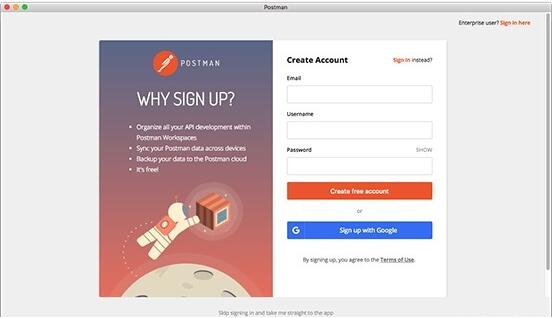
Postman for Mac功能介紹
用戶在開發或者調試網絡程序或者是網頁B/S模式的程序的時候是需要一些方法來跟蹤網頁請求的,用戶可以使用一些網絡的監視工具比如著名的Firebug等網頁調試工具。今天給大家介紹的這款網頁調試工具不僅可以調試簡單的css、html、腳本等簡單的網頁基本信息,它還可以發送幾乎所有類型的HTTP請求!Postman在發送網絡HTTP請求方面可以說是Chrome插件類產品中的代表產品之一。
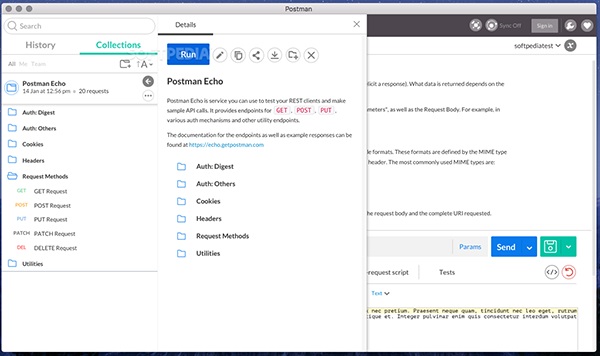
開發人員在使用Postman的時候也許需要經常調試同一個網站或者是同時調試多個網站,如果每次打開Postman插件都要重新設置一遍那樣會顯得非常麻煩,Postman也考慮到用戶的這一個性化需求,所以在Postman的配置頁面中,用戶可以添加或者管理多個網站用戶啟動Postman的時候就能自動打開相應的設置。
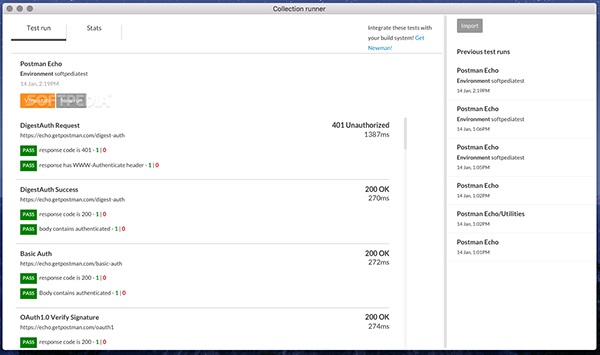
postman常見問題
postman是無法設置中文的,用戶需要自己選擇postman中文版的安裝包,安裝之后便是中文版本。
想要了解Postman設置快捷鍵的方法請點擊:http://m.jinchengrongji.com/article/10021213.htm
想要了解postman發送json參數的操作方法請點擊:http://m.jinchengrongji.com/article/10021411.htm
1. Postman 怎么設置為中文
在 Postman 中切換到中文,步驟如下:
點擊界面右上角的用戶頭像。
在下拉菜單中選擇 “Settings”(設置)。
在設置界面里,找到 “General”(常規)選項卡。
在 “Language”(語言)下拉框中選擇 “Chinese (Simplified)”(簡體中文)即可完成切換。
2. Postman 怎么測接口
創建請求:打開 Postman,點擊 “New” 創建新請求,設置請求方法(如 GET、POST 等)和請求 URL。
設置請求參數:根據接口要求,在 “Params”(查詢參數)、“Headers”(請求頭)、“Body”(請求體)中設置相應參數。
發送請求:點擊 “Send” 按鈕發送請求,查看響應結果,包括狀態碼、響應頭、響應體等信息。
3. Postman 怎么上傳文件
選擇請求方法為 “POST” 或 “PUT”(通常文件上傳使用這兩種方法)。
在 “Body” 選項卡中,選擇 “form-data”。
點擊鍵名右側的類型下拉框,選擇 “File”。
輸入鍵名,點擊 “Select Files” 選擇要上傳的文件。
發送請求即可完成文件上傳。
4. Postman 怎么導入 JSON
點擊 Postman 左上角的 “Import” 按鈕。
在彈出的窗口中,選擇 “File” 選項卡。
點擊 “Choose Files”,選擇包含 JSON 數據的文件。
可以選擇導入為 “Collection”(集合)或 “Environment”(環境),根據 JSON 文件內容選擇合適的類型,然后點擊 “Import” 完成導入。
5. Postman 怎么導入文件進去
導入文件通常指導入集合或環境配置文件等,步驟與導入 JSON 類似:
點擊 “Import” 按鈕。
可以選擇從文件、文件夾、鏈接、原始文本等方式導入,根據文件類型和來源選擇合適的導入方式,選擇相應文件后點擊 “Import”。
6. Postman 怎么導出
導出集合:在集合列表中,找到要導出的集合,點擊集合名稱右側的三個點,選擇 “Export”。選擇導出的格式(如 JSON v2.1),然后選擇保存位置完成導出。
導出環境:在環境列表中,點擊環境名稱右側的三個點,選擇 “Export”,選擇保存位置完成導出。
7. Postman 怎么做并發
創建一個請求集合,將需要并發執行的請求添加到集合中。
點擊 “Runner” 按鈕打開集合運行器。
在集合運行器中,選擇要運行的集合和環境。
在 “Iterations”(迭代次數)中設置每個請求的執行次數。
在 “Concurrency”(并發數)中設置同時執行的請求數量。
點擊 “Run [集合名稱]” 開始并發測試。
Postman for Mac更新日志
1:全新界面,清爽,簡單,高效
2:性能越來越好
華軍小編推薦:
在您使用Postman for Mac之后,我想您可能還會需要eZip、Paste、ChemDraw Professional、冰點還原 For Mac、手繪思維導圖軟件iMindMap9 For Mac等軟件,快來華軍軟件園下載使用吧!




您的評論需要經過審核才能顯示
有用
有用
有用