



Python是一款通用型的計算機程序設計語言,Python對編程人員來說是一款非常有利的工具,可以讓您快速編寫代碼,而且代碼運行速度非常快。Python具有非常簡捷而清晰的語法特點,適合完成各種高層任務,幾乎可以在所有的操作系統中運行。華軍軟件園提供Python下載,快來體驗吧!
-
JAVA IDE編程查看
-
Web前端編程查看
-
Python編輯查看
-
MySQL開發和管理查看
-
編程語言開發查看
Python電腦版軟件特色
1、完全模塊化,Python核心編程軟件支持分層包2、基于異常的錯誤處理
3、非常高級別的動態數據類型
4、廣泛的標準庫和第三方模塊,Python核心編程軟件幾乎被用于每個任務
5、擴展和模塊易于使用C,C ++(或Jython Java,或IronPython的.NET語言)
6、可嵌入應用程序作為腳本界面
Python電腦版軟件功能
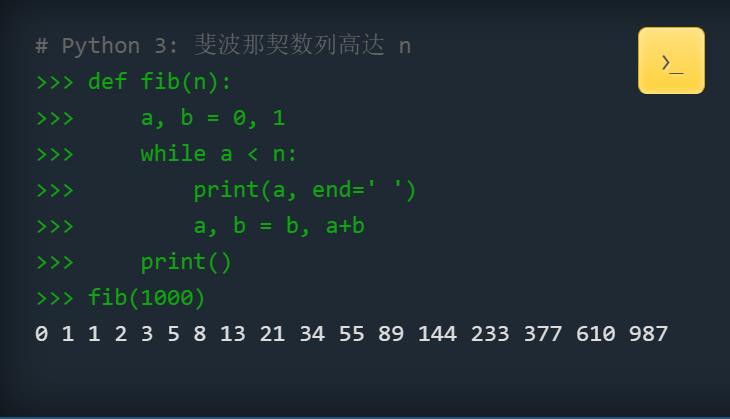
1、Python軟件是強大的,而且速度很快
Python涵蓋從異步處理到壓縮文件的所有內容,語言本身就是靈活的強大功能,可以處理任何 問題領域。使用三行代碼構建您自己的Web服務器。使用Python強大而動態的內省功能和高級語言功能(如元類, 鴨式打字和 裝飾器)構建靈活的數據驅動代碼。Python可以讓您快速編寫所需的代碼。而且,由于高度優化的字節編譯器和支持庫,對于大多數應用程序,Python代碼的運行速度足夠快。
2、Python軟件是友好的,容易學習
Python新聞組被稱為最友好的人之一。狂熱的開發人員和用戶社區維護一個 wiki,主辦國際和地方 會議,運行開發沖刺,并對在線代碼存儲庫做出貢獻。
Python還附帶了完整的文檔,它們都集成到語言和單獨的網頁中。在線教程的目標是 經驗豐富的程序員和 新手。所有這些都旨在使您快速生產。一流書籍的可用性完成了學習包。
3、Python核心編程軟件是開放的
Python核心編程軟件實現是一個開源許可證,使其免費使用和分發,即使是商業用途。在Python軟件的許可通過施用的Python軟件基金會。
Python電腦版安裝步驟
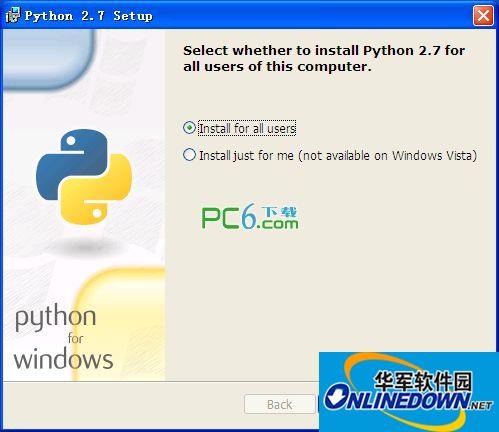
1、在本站下載Python壓縮包并解壓,在電腦本地得到一個.exe文件,雙擊.exe文件進入軟件安裝界面,您可以點擊【Install Now】軟件會默認安裝,或者您可以點擊【customize Installation】自定義安裝。然后您可以勾選【Add Python to PATH】添加環境變量。
2、選擇Python安裝程序和安裝位置,您可以點擊【Install】,軟件會默認安裝,或者您可以自行夠選安裝程序,點擊【Browse】在打開的窗口中,您可以自行選擇軟件安裝位置,選擇完成后點擊【Install】。
3、Python正在安裝中,您需要耐心等待軟件安裝完成就可以了。
4、Python安裝完成,點擊【close】退出軟件安裝。
Python電腦版環境變量配置
1、找到計算機,點擊鼠標右鍵在彈出的選項中點擊【屬性】。

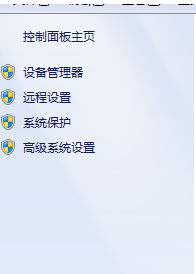
2、然后點擊【高級系統配置】。
3、點擊【環境變量】。
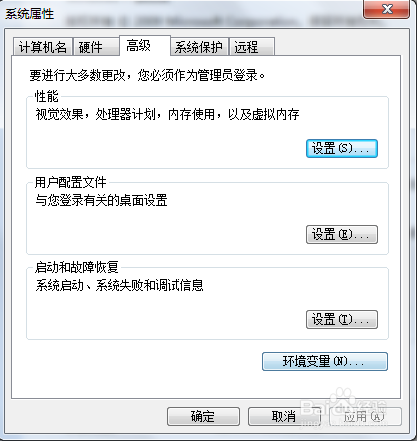
4、在系統變量中,找到Path,雙擊,在打開的編輯系統變量中,在末尾添加一個英文的分號,將python軟件安裝路徑復制就可以了。

5、點確定,打開命令行,輸入python,出現以下提示即為配置成功

Python電腦版命令行參數
-d 在解析時顯示調試信息
-O 生成優化代碼 ( .pyo 文件 )
-S 啟動時不引入查找Python路徑的位置
-V 輸出Python版本號
-X 從 1.6版本之后基于內建的異常(僅僅用于字符串)已過時。
-c cmd 執行 Python 腳本,并將運行結果作為 cmd 字符串。
file 在給定的python文件執行python腳本。
Python電腦版使用方法
python怎么運行py文件
python運行方法一:
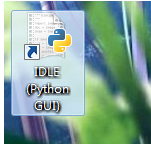
1、安裝python一般都會有一個交互式解釋器,如圖所示:
2、打開Python交互式解釋器,輸入測試代碼。
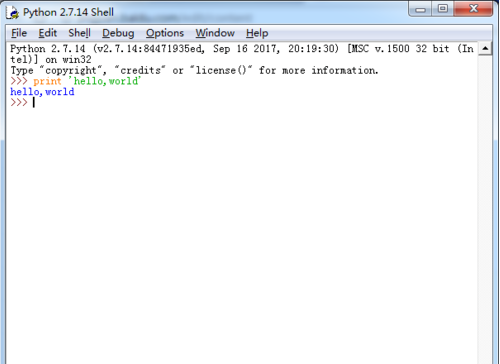
3、如果您直接關閉,剛才寫的代碼就會丟失。此時,您需要新建一個文本文檔,寫入print 'hello world',然后將文件名改寫為:hello.py。
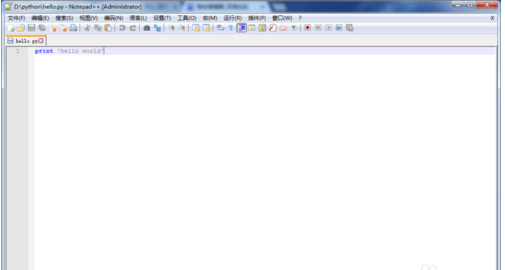
4、打開python解釋器,點擊頂部的【file】在彈出的選項中點擊【open】,選擇您剛保存的文件,點擊【打開】。

5、打開后會顯示您剛才寫的代碼。
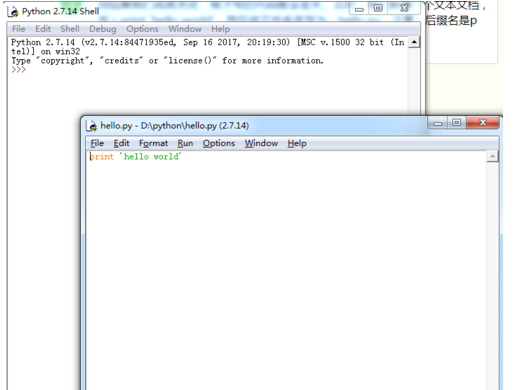
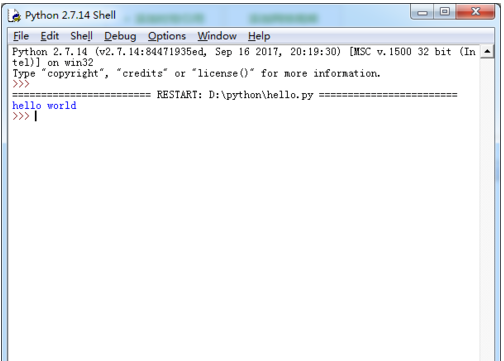
6、點擊菜單欄中的【Run】在彈出的選項中點擊【run module】,或者直接按F5,運行代碼,如下圖所示,運行成功,并打印結果。
python運行方法二:
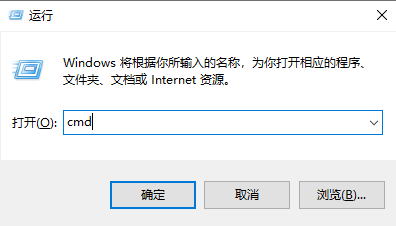
1、使用win+r組合快捷鍵,在運行欄中輸入cmd打開命令行窗口。
2、在命令提示符窗口中首先進入py命令所在的文件夾。小編使用的py命令位于e盤根目錄下。dos命令中切換根目錄直接輸入驅動器盤符即可。
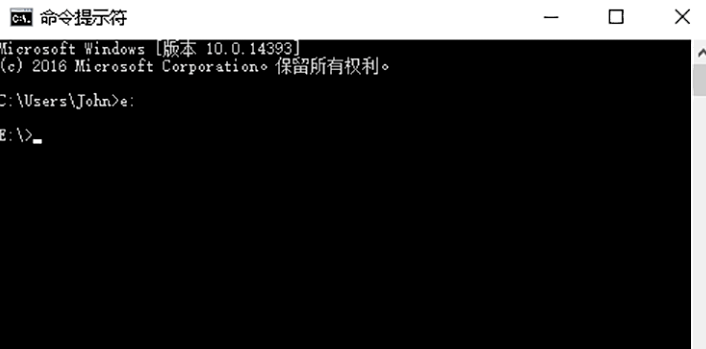
3、直接鍵入python xx.py后回車確認,然后會顯示運行結果。小編運行的是最簡單的hello,world。

python電腦版常見問題
一、python怎么換行輸入?
1、在python中,Python 用反斜線 (“”) 作為續行符(換行符),以python3.5為例,首先運行終端或者cmd命令行(windows下),執行python3.5的命令。
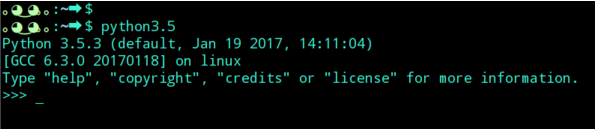
2、然后輸入如下圖所示的內容。

二、如何使用Python繪制出圖片的直方圖?
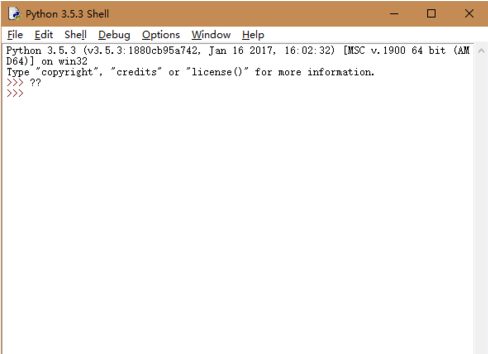
1、打開Python的shell界面,具體是idle.exe或是idles.exe文件。
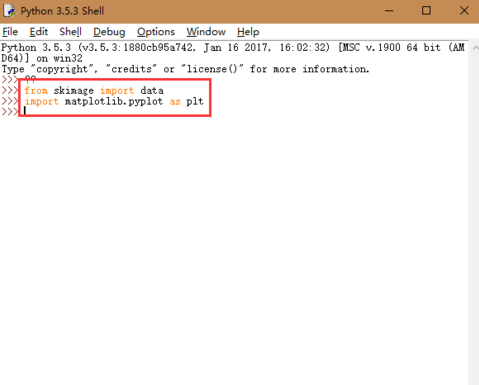
2、載入圖像處理要用的圖片庫,skimage,和畫圖要用的庫matplotlib.pyplot。
from skimage import data
import matplotlib.pyplot as plt
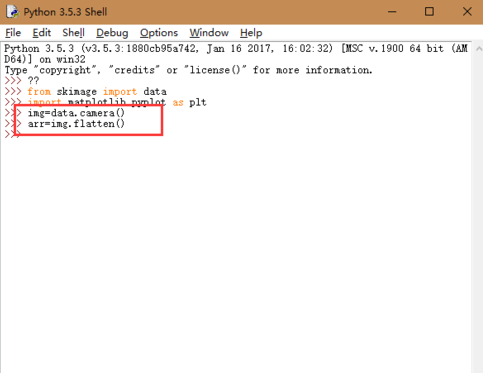
3、讀取我們圖片,并將圖片生成的矩陣轉化成一維的向量。
img=data.camera()
arr=img.flatten()
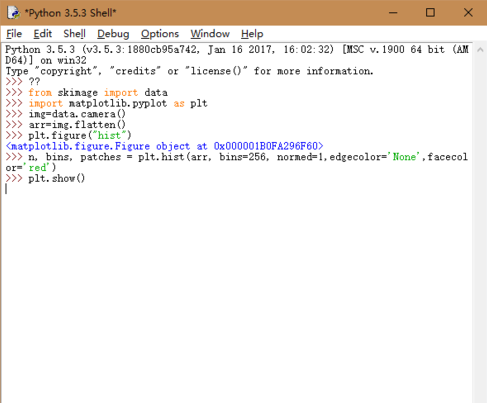
4、采用下面指令,生成并畫出直方圖。
plt.figure("hist")
n, bins, patches = plt.hist(arr, bins=256, normed=1,edgecolor='None',facecolor='red') plt.show()
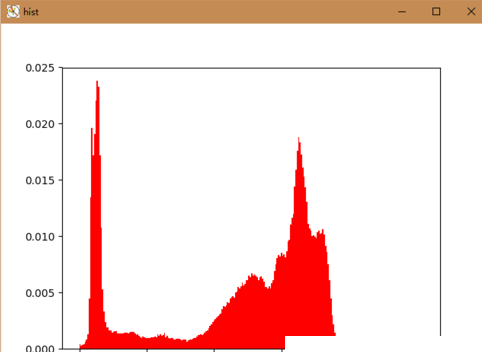
5、可以看到生成的直方圖
python 怎么運行
要運行 Python 代碼,有多種方式。如果是單個 Python 文件(.py),可以在命令行中進入該文件所在目錄,輸入 “python 文件名.py”(若系統中 Python3 和 Python2 并存,可能需要用 “python3 文件名.py”)并回車即可運行。另外,在一些集成開發環境(IDE)如 PyCharm、Visual Studio Code 中,直接點擊運行按鈕也能運行代碼。
python 怎么安裝教程
訪問 Python 官方網站(https://www.python.org/),在首頁點擊 “Downloads”。
根據自己的操作系統(Windows、macOS、Linux)選擇對應的版本,一般推薦下載最新的穩定版。
下載完成后,運行安裝程序。Windows 系統要注意勾選 “Add Python to PATH” 選項,然后點擊 “Install Now” 進行默認安裝,也可選擇自定義安裝路徑。
安裝完成后,打開命令行,輸入 “python --version”(或 “python3 --version”),若顯示出 Python 的版本信息,則說明安裝成功。
python 怎么改成中文
Python 本身是支持中文的,在代碼中可以直接使用中文。但要注意在 Python 文件開頭加上編碼聲明,如 “# coding: utf-8”(Python3 默認編碼是 utf-8,有時可省略,但加上更規范),以確保中文能正確顯示。如果是指 Python 的開發環境界面改成中文,不同的 IDE 設置不同,以 PyCharm 為例,進入 “File -> Settings -> Appearance & Behavior -> Appearance”,在 “UI Language” 中選擇中文(若沒有,可能需要安裝語言包)。
python 怎么進入編程界面
命令行交互界面:打開命令行,輸入 “python”(或 “python3”),即可進入 Python 的交互式編程界面(IDLE),在這里可以直接輸入 Python 代碼并執行。
集成開發環境(IDE):安裝好 PyCharm、Visual Studio Code 等 IDE 后,打開 IDE,創建或打開 Python 文件,就可以在編輯區進行編程,這些 IDE 提供了更豐富的功能。
python 怎么運行寫好的代碼
若使用命令行:進入代碼所在的文件夾,輸入 “python 代碼文件名.py”(或 “python3 代碼文件名.py”)并回車。
若使用 IDE:在 IDE 中打開寫好的代碼文件,通常在界面上有 “運行” 按鈕(如 PyCharm 的綠色三角按鈕,VS Code 的 “Run” 選項),點擊即可運行,運行結果會在輸出窗口顯示。
python 怎么新建項目
以 PyCharm 為例:
打開 PyCharm,點擊 “Create New Project”。
在彈出的窗口中,選擇項目的存儲路徑,設置項目名稱。
選擇 Python 解釋器(可以使用已安裝的 Python 版本,或創建虛擬環境)。
點擊 “Create”,即可新建一個 Python 項目。
在 VS Code 中:
打開 VS Code,點擊 “文件 -> 打開文件夾”,選擇一個文件夾作為項目目錄。
然后在該文件夾下新建 Python 文件,即可開始項目開發。
python 怎么配置環境
安裝 Python 時勾選 “Add Python to PATH”,可將 Python 添加到系統環境變量,方便在命令行中直接使用。
對于項目特定的環境,推薦使用虛擬環境。在命令行中進入項目目錄,輸入 “python -m venv 虛擬環境名稱”(如 “python -m venv myenv”)創建虛擬環境。
激活虛擬環境:Windows 系統在命令行中輸入 “myenvScriptsactivate”,macOS 和 Linux 輸入 “source myenv/bin/activate”。激活后,安裝的包只在該虛擬環境中生效。
安裝所需的包可以使用 pip 命令,如 “pip install 包名”。
python 怎么撤回上一步
在不同的編程環境中撤回上一步的操作不同:
在命令行的 Python 交互式界面(IDLE)中,Windows 系統按 “Ctrl+Z”,macOS 系統按 “Command+Z” 可以撤回上一步輸入。
在 PyCharm 等 IDE 中,編輯代碼時按 “Ctrl+Z”(Windows/Linux)或 “Command+Z”(macOS)撤回上一步操作;若要重做,按 “Ctrl+Shift+Z” 或 “Command+Shift+Z”。
Python電腦版同類軟件推薦
UltraEdit 是一套功能超級強大的文本編輯器。可以編輯文本、十六進制、ASCII 碼,可以取代記事本。內建英文單字檢查、C++ 及 VB 指令突顯,可同時編輯多個文件,而且即使開啟很大的文件速度也不會慢。軟件附有 HTML 標簽顏色顯示,一般大家喜歡用其來修改EXE 或 DLL 文件。能夠滿足你一切編輯需要的編輯器。
下載地址:http://m.jinchengrongji.com/soft/633063.htm
VisualBasic是一種可用于微軟自家產品開發的語言,它源于BASIC編程語言,程序員可以輕松使用VisualBasic提供的組件快速建立一個應用程序,它是第一個“可視”的編程軟件
下載地址:http://m.jinchengrongji.com/soft/578463.htm
Microsoft Visual C++是由Microsoft公司開發的一款便捷實用的C語言編程工具,具有集成開發環境。Microsoft Visual C++具備很多微軟的運行組件,使得用戶在運行軟件或游戲的時候可獲得安全的運行環境。
下載地址:http://m.jinchengrongji.com/soft/578007.htm
Python更新日志:
開發GG說這次真的沒有bug了~
華軍小編推薦:
Python在經過官方的不斷更新迭代之后,已經變得非常穩定,并且功能強大,滿足你的所有需求。小編還為您準備了快表軟件、河小象編程客戶端、自動化測試工具AutoRunner、Easy GUI、小海龜LOGO語言








您的評論需要經過審核才能顯示
有用
有用
有用