

久久视频国产,福利成人在线观看,国产高清视频在线播放,久草在线新资源

找軟件用軟件,就到華軍軟件園! 軟件發布 AI產品榜

您好,如有軟件收錄需求,請將軟件打包,并附上軟件名稱、軟件介紹、軟件相關截圖、軟件icon、軟著、營業執照(個人沒有營業執照請提供對應的開發者身份證正反面以及手持身份證本人照片),發送至郵箱 https://user.onlinedown.net/login

收起>>

發送至郵箱:news@onlinedown.net

收起>>

所在位置: 首頁 — PC軟件 — 系統軟件 — 電子閱讀  —  Adobe Reader
Adobe Reader

Adobe Reader  v11.0.1.0 官方版

二維碼
  • 軟件授權: 免費軟件
  • 軟件大小: 1.2MB
  • 軟件評分:
  • 軟件類型: 國外軟件
  • 更新時間: 2025-10-23
  • 應用平臺: win7及以上
  • 軟件語言: 簡體中文
  • 版      本: v11.0.1.0 官方版

下載服務協議見頁面底部

軟件介紹 相關專題 常見問題 下載地址

為您推薦:- adobe軟件 閱讀工具

基本簡介
Adobe Reader段首LOGO
      Adobe Reader是由美國Adobe公司開發的一款實用的PDF閱讀軟件。Adobe Reader可以流暢打開任何PDF格式的文件,而無關乎操作系統平臺。這款軟件不僅可以高效閱讀PDF文件,還能對文件本身進行一定程度的編輯以及打印。是一款便捷好用的閱讀器軟件。華軍軟件園為你提供Adobe Reader2024免費下載,快來體驗吧!

Adobe Reader軟件功能

      1.免費高效管理你的PDF文件

      Adobe Reader可以查看、打印和管理PDF文件,而無需你花一分錢

      2.快速的信息查找,精準定位你所需

      用Adobe Reader打開PDF文件后可以使用多種方法快速查找相關信息,為你省時省力

      3.文檔著作免遭篡改

      發布PDF文件作者無須擔心文檔內容被隨意篡改,安全性很高

      4.極速的格式轉換

      Adobe Reader可以讓你很便捷地將PDF文件轉換成Word、Excel文檔,無需下載轉換器

      5.更寬大的界面視野

      用Adobe Reader閱讀器打開PDF文件使你能在一個屏幕上瀏覽到更多的內容,達到高效的查看
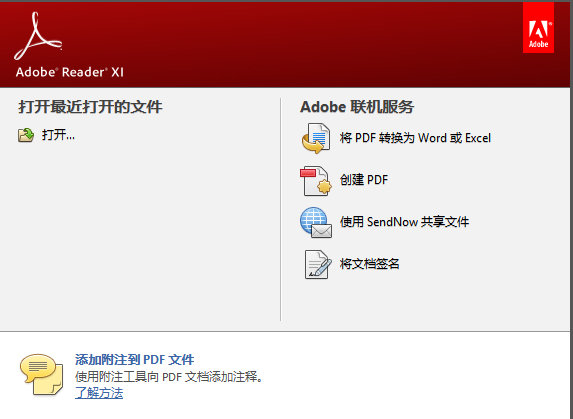
Adobe Reader截圖

Adobe Reader軟件特色

      功能齊全,支持PDF文件的多種操作

      安全防護,使你的計算機免遭惡意代碼的篡改

      云端保存,隨時隨地任意設備訪問文件

      免費無毒,官方出品,無須擔心病毒或收費問題

Adobe Reader截圖

Adobe Reader安裝步驟

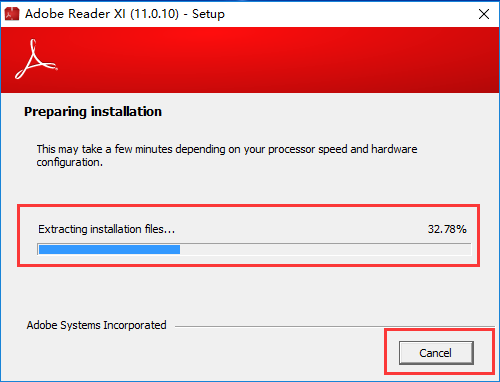
      1、雙擊從本站下載的Adobe Reader安裝包,雙擊執行文件運行準備安裝。你還可以可以單擊【cancel】取消安裝,等待進度條完成后就會進入下一步;
Adobe Reader截圖

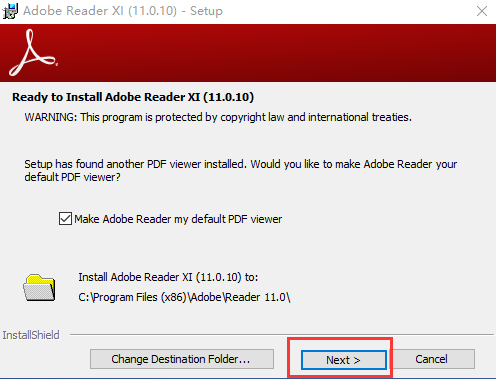
      2、在這里為軟件選擇安裝目錄【change Destination Folder】,默認是安裝在在C盤下的,你點擊此選項可自定義Adobe Reader的安裝目錄。如下圖示:
Adobe Reader截圖

      點擊文件位置選擇,點擊右側向上文件夾標志,在這里為它選擇一個合適的安裝位置即可。確然好后單擊【OK】。再單擊【next】下一步繼續;
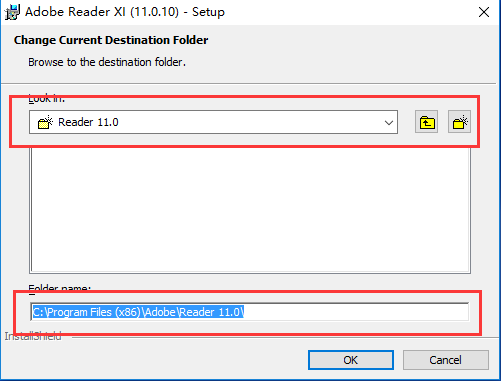
Adobe Reader截圖

      3、選擇軟件更新方式,這里大家可根據自己的使用需求定義即可。任意勾選一項后,單擊【install】安裝。

      選項1:自動安裝更新,

      選項2:下載更新,由我選擇何時安裝,

      選項3:通知我,允許我選擇何時下載和安裝更新,

      選項4:手動檢查并安裝更新,
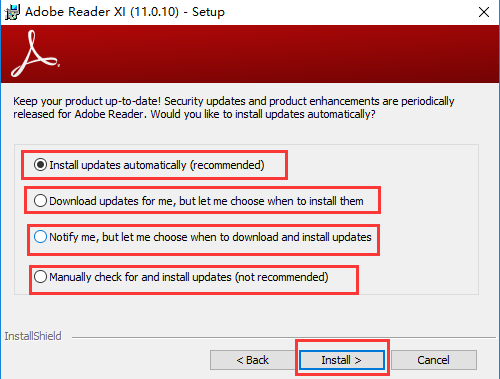
Adobe Reader截圖

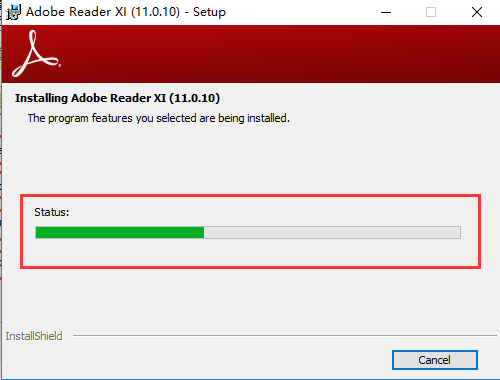
      4、軟件安裝中請耐心等待

Adobe Reader截圖

      5、安裝成功就會看到如下圖了,單擊【finish】,退出安裝向導。這樣Adobe Reader就安裝完成了,快去開啟體驗吧。
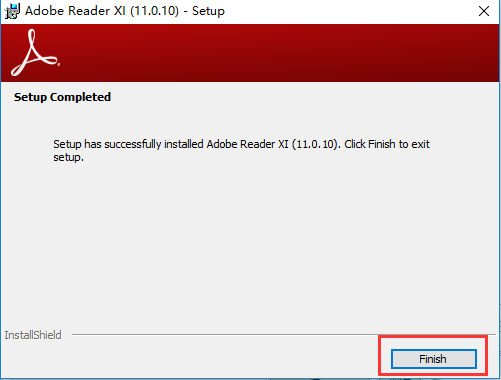
Adobe Reader截圖

      安裝小結:首先在本站下載好Adobe Reader的軟件安裝包,解壓后打開exe文件,進入安裝向導。根據提示按步驟進行安裝,安裝時可選擇默認安裝位置安裝,也可以自定義安裝位置。選擇軟件的更新方式,有四個選項供大家選擇,大家按需勾選即可。勾選好相應的快捷方式后,進入安裝程序,稍作等待后即可安裝完成,暢享這款軟件。

Adobe Reader使用方法

1.如何使用Adobe Reader編輯文件?

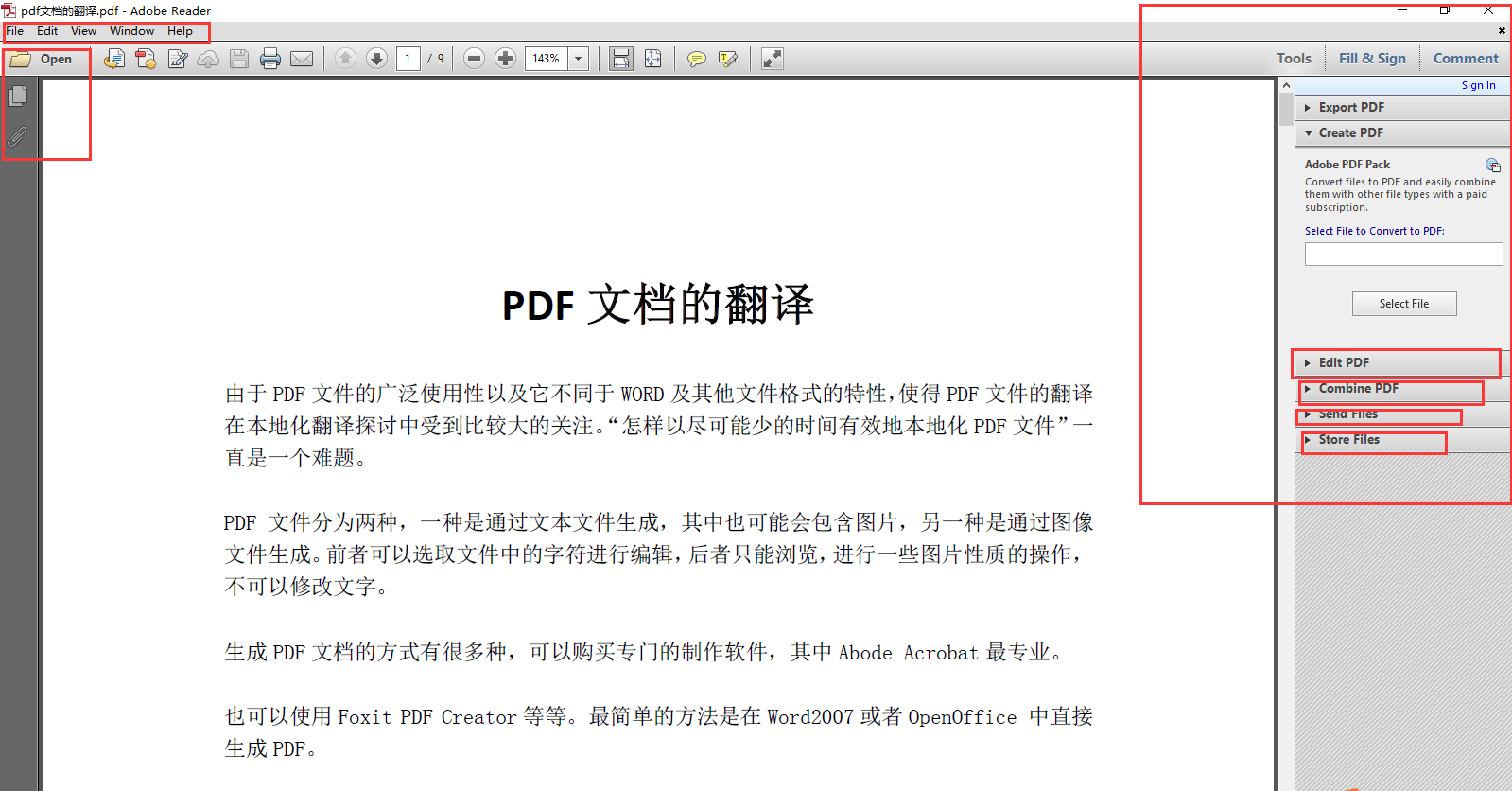
      1、首先打開pdf閱讀器,然后點擊左上角file選項,在彈出的下拉菜單中點擊【open】選項。此時你可打開本地要編輯或閱讀的文件。當然你如果不想從軟件內打開PDF文件,也可以直接找到你要閱讀或編輯的PDF文件,右鍵打開方式選擇用Adobe Reader打開,也有同樣的效果。如果沒有文件,則可以點擊【create pdf online】選項,在這里創建一個在線的PDF文件。
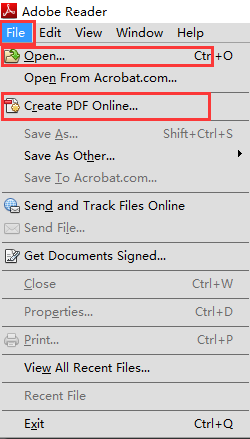
Adobe Reader截圖

      2、打開PDF文件后,右側會出現一個菜單欄,這里布局了一些常用工具如:編輯pdf,合并內容等。
Adobe Reader截圖

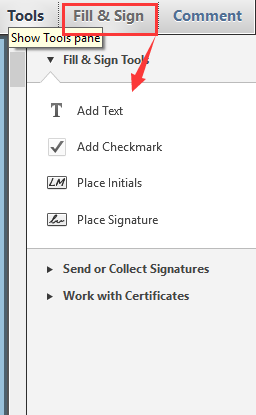
      3、菜單欄詳情請看下圖,你還可以單擊【Fill&Sign】選項卡,在以下列表中勾選要對pdf文本進行編輯的具體功能選項:如add text【添加文本內容】、add checkmark【添加標記】等。
Adobe Reader截圖

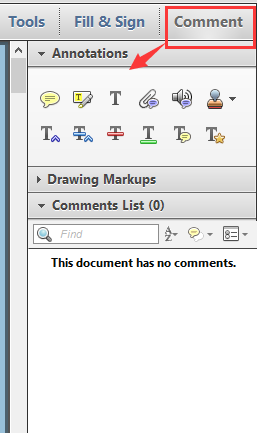
      4、最后再看下【comment】選項卡,使用此功能可給文件添加一些備注,有需要的小伙伴可切換使用。
Adobe Reader截圖

2.Adobe Reader的常用快捷鍵

      這里小編為大家列舉了一些Adobe Reader的常用實用快捷鍵,供大家學習參考

      文檔編輯

      全部選定【Ctrl】+【A】

      復制【Ctrl】+【C】

      縮放到【Ctrl】+【M】

      打開【Ctrl】+【O】

      打印【Ctrl】+【P】

      退出【Ctrl】+【Q】

      旋轉頁面【Ctrl】+【R】

      粘貼【Ctrl】+【V】

      關閉【Ctrl】+【W】

      剪切【Ctrl】+【X】

      撤消【Ctrl】+【Z】

      窗口

      查找【Ctrl】+【F】

      再次查找【Ctrl】+【G】

      文檔小結對話框【Ctrl】+【D】

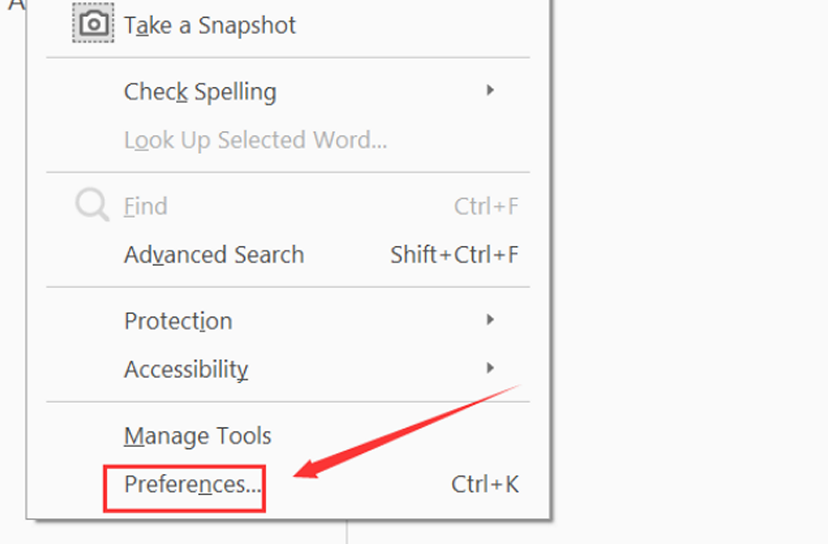
      首選項對話框【Ctrl】+【K】

      層疊【Shift】+【Ctrl】+【J】

      功能鍵

      幫助【F1】

      顯示/隱藏書簽【F5】

      下一窗格【F6】

      顯示/隱藏工具欄【F8】

      在導覽窗格中,跳至文檔視圖并保持導覽窗格打開【Shift】+【F6】

      下一窗口【Ctrl】+【F6】

      顯示/隱藏縮略圖【F4】

      顯示/隱藏菜單欄【F9】

      選擇工具

      手形【H】

      文本選擇工具【V】

      放大工具【Z】

      縮小工具【Shift】+【Z】

      隱藏的文本選擇工具:欄選擇、圖形選擇、表選擇【Shift】+【V】

      圖像選擇【G】

Adobe Reader常見問題

      1.Adobe Reader如何設置中文?

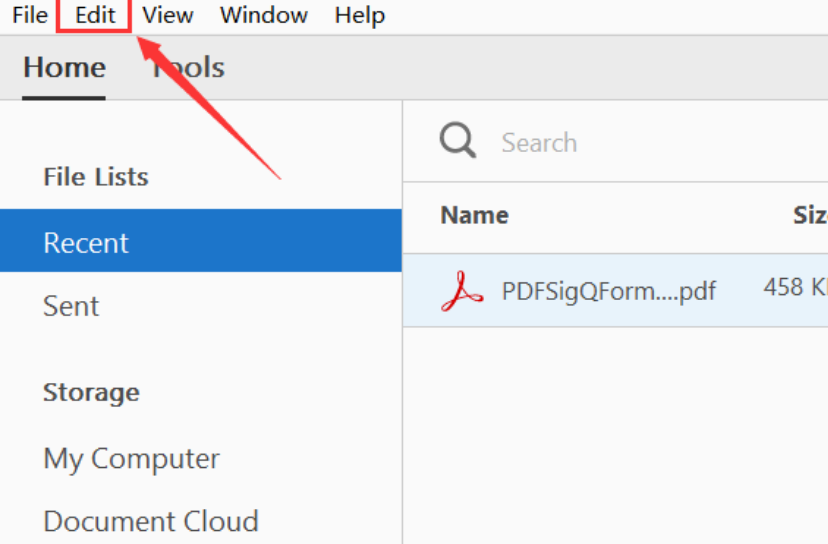
      1、首先打開Adobe reader這款軟件,進入Adobe reader的操作界面,在該界面內找到edit菜單:
Adobe Reader截圖

      2、然后點擊edit菜單,在其子級菜單里找到preference選項:

Adobe Reader截圖

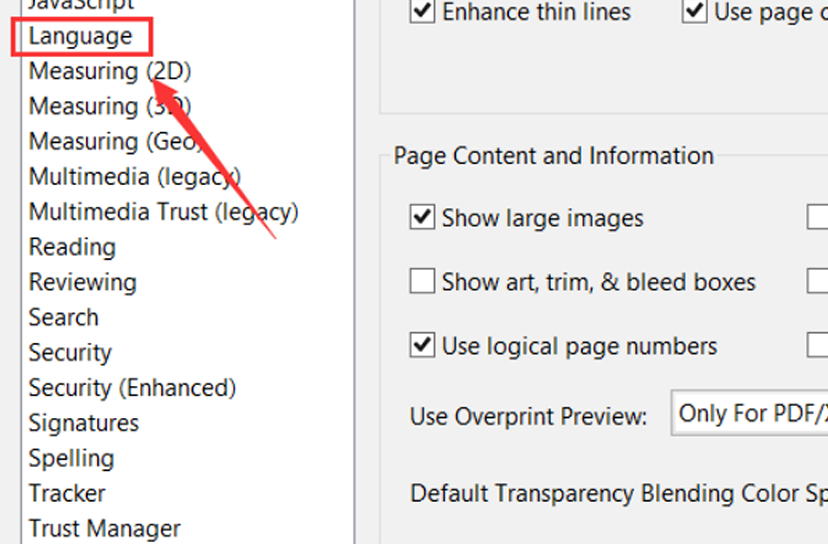
      3、接著點擊preference選項,進入preference的操作界面在preference的界面內找到language選項:
Adobe Reader截圖

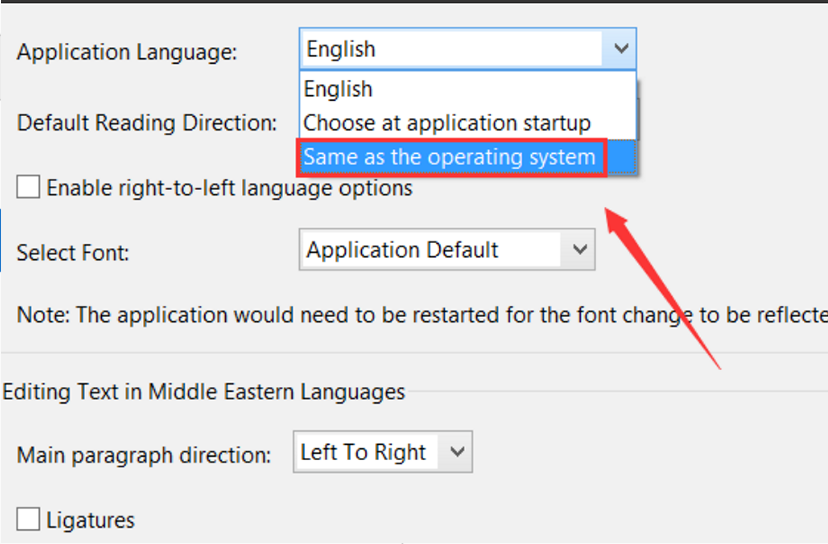
      4、點擊language選項,在其界面內找到application language選項,可以看到現在使用的語言是English,點擊下拉箭頭選擇same as the operating system選項,設置好以后重啟即可。
Adobe Reader截圖

      5、重啟之后就是中文版了。很簡單,設置成中文版以后更方便大家的操作,所以都去試試吧!

      2.adobe reader已停止工作,怎么解決?

      這一般是因為軟件程序運行的沖突導致的,而且一般都跟網絡有關。所以我們需要通過相關權限軟件禁止其聯網。這里以騰訊電腦管家為例:

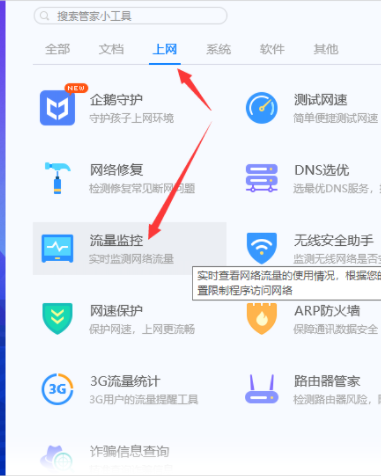
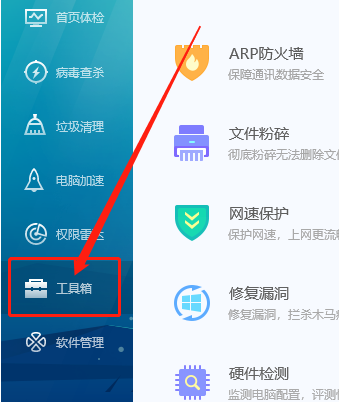
      1、打開電腦管家,點擊工具箱。
Adobe Reader截圖

      2、點擊流量監控。

Adobe Reader截圖

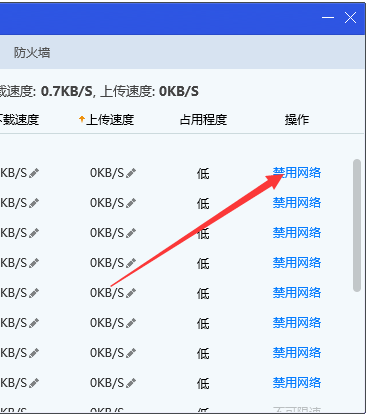
      3、找到相應軟件后,將其網絡禁用即可。

Adobe Reader截圖

      注:在斷網時一定要將該軟件所有后臺都關閉,包括正開啟著的PDF文檔,都要關閉,不然會產生意料之外的問題。

      華軍軟件園為您提供騰訊電腦管家下載:http://m.jinchengrongji.com/soft/9818.htm

      3.adobe reader怎么啟用保護模式?

      依次點擊“編輯”、“首選項”,在左側列表中,選擇“安全性”。在“沙盒保護”區域中,將選中的“啟動時啟用保護模式”取消掉,最后重啟軟甲即可。

Adobe Reader與Adobe Acrobat Pro對比

      Adobe Reader是一款非常好用的PDF閱讀器,只能用來查看PDF文件,無編輯要求的用戶可選擇。另外Adobe Reader是免費軟件,下載后可安心使用。

      而Adobe Acrobat pro功能要比Adobe Reader強大,不僅僅可以閱讀PDF文件,還可以編輯如添加水印、為文檔加密、轉換文檔格式,也可以生成PDF文檔打印。我們可看的出Adobe Acrobat pro功能真的很強大,但是使用它是需要付費的。

Adobe Acrobat pro下載地址:http://m.jinchengrongji.com/soft/177099.htm

Adobe Reader更新日志

1、極富現代氣息的全新界面。

2、填寫簽字。

3、輕松訪問文件。

華軍小編推薦:

      Adobe Reader功能強大,操作簡單,對于要閱讀或編輯PDF文件用戶來講真的是一款不錯的PDF閱讀器。Adobe Reader可免費使用,操作簡單,無需要太多計算機基礎也能輕松上手,保證你喜歡!另外本站還有Adobe Acrobat Reader DC、極速PDF閱讀器、DIVU閱讀器等特色軟件,歡迎大家前來華軍軟件園下載體驗。


相關專題

  • Adobe Illustrator

    Adobe Illustrator

  • Acrobat軟件專區

    Acrobat軟件專區

  • Adobereader軟件專區

    Adobereader軟件專區

  • Adobereader專區

    Adobereader專區

下載地址 分享軟件/應用

使用Win工具箱下載地址:安全,快速

電信安全下載 網通安全下載 移動安全下載 聯通安全下載

其他下載地址:

通用網絡下載 通用網絡下載

常見問題

關閉
久久视频国产,福利成人在线观看,国产高清视频在线播放,久草在线新资源
亚洲一区二区中文在线| 国产亚洲精品中文字幕| 免费精品视频在线| 精品久久久久一区二区国产| 国产一区二区三区精品欧美日韩一区二区三区 | 激情五月激情综合网| 日韩精品一区二区在线| 国产suv精品一区二区6| 亚洲一区二区三区视频在线播放 | 国产午夜精品在线观看| 成人免费视频网站在线观看| 亚洲激情图片一区| 精品国产乱码久久久久久免费| 成人精品免费视频| 午夜激情久久久| 亚洲国产精品成人综合| 欧美国产精品劲爆| 欧美日韩中文精品| 国产精品综合一区二区| 亚洲成国产人片在线观看| 精品久久久久久无| 欧美专区亚洲专区| 国产成人av一区二区三区在线| 一区二区激情视频| 国产三级欧美三级日产三级99 | 亚洲精品成人少妇| 久久这里只有精品首页| 欧美视频一区二区三区四区| 国产风韵犹存在线视精品| 天堂在线一区二区| 亚洲欧美日韩在线| 国产三级精品视频| 精品日韩一区二区三区| 欧洲中文字幕精品| a级精品国产片在线观看| 精品在线一区二区三区| 亚洲一二三级电影| 亚洲人成人一区二区在线观看| 精品国产免费人成在线观看| 欧美日韩一级片在线观看| www.日韩精品| 国产成人免费视频一区| 欧美aaa在线| 日韩精品一区第一页| 亚洲精品网站在线观看| 国产精品黄色在线观看| 国产亚洲成av人在线观看导航| 日韩一区二区在线观看| 欧美日韩另类一区| 色视频欧美一区二区三区| 成人动漫在线一区| 岛国一区二区三区| 国产激情视频一区二区三区欧美 | 国产乱码精品一区二区三区五月婷 | 69av一区二区三区| 欧美日本在线一区| 欧美三级韩国三级日本三斤| 日韩欧美一区二区在线视频| 欧美亚洲综合另类| 久久综合久久久久88| 大美女一区二区三区| 亚洲v精品v日韩v欧美v专区| 久久精品一区八戒影视| 精品视频一区二区不卡| 国产成人高清视频| 免费成人你懂的| 亚洲精品日韩综合观看成人91| 日韩精品一区在线观看| 色猫猫国产区一区二在线视频| 青青草原综合久久大伊人精品| 国产精品久久毛片a| 欧美v国产在线一区二区三区| 91老司机福利 在线| 国产曰批免费观看久久久| 亚洲午夜视频在线| 成人免费一区二区三区视频| xf在线a精品一区二区视频网站| 欧美性受xxxx黑人xyx性爽| 国产精品99久| 国产在线视频精品一区| 日韩精品高清不卡| 一级中文字幕一区二区| 国产精品毛片a∨一区二区三区| 91麻豆精品国产91久久久久久| 色综合天天综合色综合av| 国产精品一区二区无线| 久久国产尿小便嘘嘘尿| 亚洲成人资源网| 亚洲综合丁香婷婷六月香| 国产精品久久久久久亚洲毛片| 久久人人97超碰com| 欧美videossexotv100| 日韩午夜中文字幕| 欧美一二三区精品| 日韩一区二区三区视频在线 | 日韩精品成人一区二区三区| 午夜视频一区二区三区| 亚洲一区二区在线免费看| 亚洲婷婷综合色高清在线| 欧美韩国日本一区| 国产精品久久久久久久久免费相片| 欧美精品一区二区三区四区| 欧美大片国产精品| 精品裸体舞一区二区三区| 欧美成人欧美edvon| 欧美精品一区二区三区蜜桃视频| 91精品国产91热久久久做人人| 在线电影一区二区三区| 91精品国模一区二区三区| 欧美一二三四在线| 久久综合给合久久狠狠狠97色69| 久久久久久久综合| 国产精品乱码久久久久久| 自拍偷拍欧美精品| 一区二区三区不卡视频在线观看| 亚洲国产成人高清精品| 日韩电影在线观看网站| 久久国产视频网| 国产精品一二二区| 99久久99久久久精品齐齐| 一本色道久久综合亚洲aⅴ蜜桃| 色婷婷av一区二区三区大白胸| 欧美无乱码久久久免费午夜一区 | 欧美日韩精品福利| 日韩精品一区二区三区蜜臀| 久久精品男人天堂av| 国产精品每日更新| 亚洲午夜免费电影| 久久激情五月婷婷| 9l国产精品久久久久麻豆| 91福利社在线观看| 精品国产91久久久久久久妲己 | 久久av老司机精品网站导航| 国产成人免费在线观看| 欧美在线观看一区| 精品国产一区久久| 亚洲三级在线观看| 另类小说色综合网站| 成人在线视频一区二区| 日本电影亚洲天堂一区| 亚洲精品一线二线三线| 亚洲欧美日韩在线| 国内精品伊人久久久久av一坑 | 国产视频一区二区三区在线观看| 亚洲精选免费视频| 国产在线视视频有精品| 欧美中文字幕不卡| 国产欧美一区二区在线观看| 亚洲综合精品自拍| 床上的激情91.| 欧美一区永久视频免费观看| 欧美国产日韩亚洲一区| www.爱久久.com| 这里只有精品视频在线观看| 国产精品欧美久久久久无广告| 日本不卡在线视频| 色综合夜色一区| 久久久久久亚洲综合| 蜜臀久久99精品久久久久宅男| 99国产欧美久久久精品| 久久精品一区二区三区不卡牛牛 | 日本在线不卡一区| 色欧美片视频在线观看在线视频| 精品国产伦一区二区三区观看体验| 亚洲精品欧美二区三区中文字幕| 国产一区二区精品久久99| 91精品国产综合久久久久久漫画| 一区二区在线电影| 波多野结衣的一区二区三区| 精品国产乱码久久久久久图片| 日韩影院在线观看| 欧美久久久一区| 亚洲国产另类av| 欧美亚日韩国产aⅴ精品中极品| 国产精品福利电影一区二区三区四区| 九色综合国产一区二区三区| 日韩欧美专区在线| 日本中文字幕一区二区有限公司| 欧美视频三区在线播放| 夜夜嗨av一区二区三区网页 | 日本一区二区三区免费乱视频| 麻豆国产欧美日韩综合精品二区| 91精品欧美综合在线观看最新| 亚洲二区视频在线| 欧美日韩一区二区在线观看视频| 亚洲一区二区三区四区在线观看| 91免费看`日韩一区二区| 国产精品乱码一区二区三区软件 | 国产成人一区二区精品非洲| 国产亚洲成av人在线观看导航| 国产一区二区三区| 中文字幕欧美区| 91社区在线播放| 亚洲人成网站精品片在线观看| 色综合久久88色综合天天6| 亚洲激情五月婷婷| 欧美性生活久久| 免费观看成人鲁鲁鲁鲁鲁视频| 欧美不卡激情三级在线观看| 精久久久久久久久久久|