




- 綠色版查看
- 綠色版查看
- 綠色版查看
- 綠色版查看
- 綠色版查看
Adobe Photoshop Lightroom亮點功能
照片導入與管理
支持批量導入照片,并能自動檢測并跳過疑似重復文件,避免目錄混亂。
提供多種導入方式,如復制、移動等,滿足用戶不同的需求。
支持從相機、存儲卡、移動硬盤等多種設備導入照片。
具備強大的照片整理功能,如基于位置的組織、人物分類、關鍵詞搜索等,方便用戶快速找到特定照片。
照片編輯與調整
一鍵調整:提供豐富的一鍵式工具,如自動調整曝光、對比度、白平衡等,讓用戶快速改善照片光線和顏色。
局部編輯:支持對照片中的亮處與暗處進行局部編輯調整,實現更精細的后期處理。
高級修復工具:包括升級版修復畫筆、克隆筆刷等,可以移除照片中不想要的干擾物,并修復照片瑕疵。
濾鏡與預設:提供多種濾鏡和預設效果,用戶可以一鍵應用,快速改變照片風格。同時,用戶也可以創建自己的預設,提高編輯效率。
AI輔助編輯:通過 AI 實現的功能,如降噪、超分辨率和主體的一鍵選擇,增強工作流程和圖像質量。
照片分享與輸出
多設備同步:用戶可以在任意端口登錄賬號編輯全分辨率照片,且所做的任何改動都會同步到其他設備上去。
社交分享:支持直接將照片發布到社交網站上,與親朋好友分享精彩瞬間。
專業輸出:支持將照片導出為多種格式和分辨率,滿足用戶不同的輸出需求。同時,還提供批量重命名文件、創建自定義輸出模板等功能,方便用戶進行批量處理。
Adobe Photoshop Lightroom特色
簡潔易用的界面:Adobe Photoshop Lightroom 擁有簡潔直觀的界面風格,讓用戶能夠輕松上手并快速掌握軟件的使用方法。
強大的編輯功能:軟件提供了豐富的編輯工具和功能,滿足用戶對照片后期處理的各種需求。無論是簡單的亮度調整還是復雜的局部修復,都能輕松應對。
高效的性能表現:借助更佳的性能優化,Adobe Photoshop Lightroom 能夠在更短的時間內導入照片、生成預覽并從庫模塊移至開發模塊,提高用戶的工作效率。
跨平臺支持:Adobe Photoshop Lightroom 支持在 Windows 和 Mac OS X 平臺上運行,滿足不同用戶的使用需求。同時,還提供了移動版應用,讓用戶能夠隨時隨地編輯和分享照片。
Adobe Photoshop Lightroom安裝步驟:
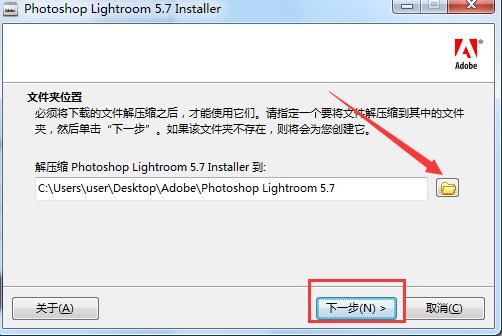
1.下載好數據包后,直接解壓用鼠標雙擊“Lightroom_5_LS11_win_5_7.exe”打開,選擇安裝程序文件的保存位置,默認為你的電腦桌面,即“C:UserszzyDesktopAdobePhotoshop Lightroom 5.7”,如下圖所示。我們可以點擊路徑后面的文件夾選項,之后在打開的彈框中為Lightroom選擇一個合適的安裝位置即可。點擊”下一步“繼續;
2、等待安裝程序解壓完成
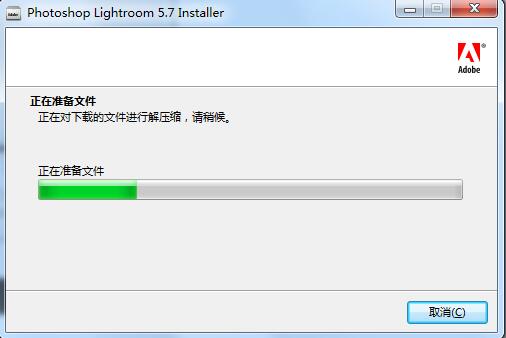
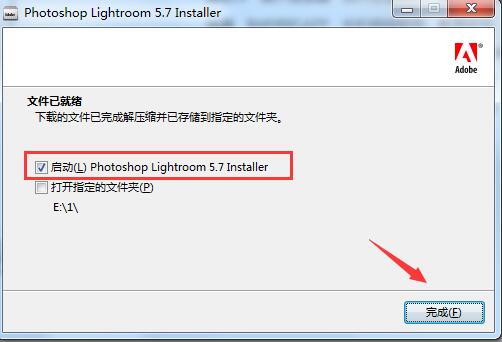
3、當安裝程序解壓完成后,提示你文件準備就緒,選擇第一項“啟動”,開始準備Lightroom的安裝;
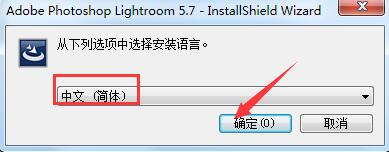
4、開始安裝Lightroom,先來為它選擇語言,這里選擇“簡體中文”進行安裝,點擊“確定”繼續安裝;
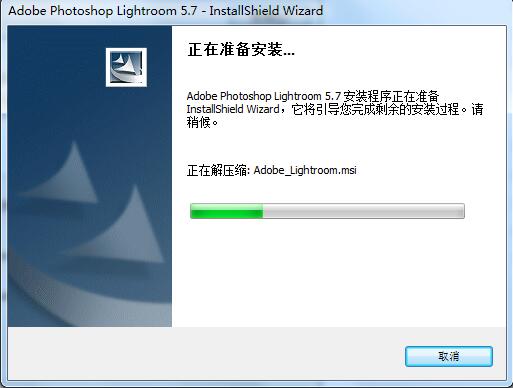
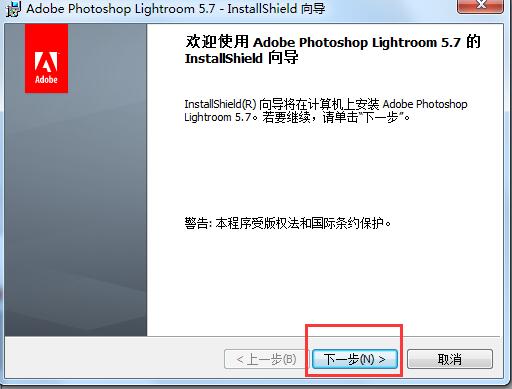
5、接著就會看到程序對系統自動做一些配置,正在準備安裝,之后就會進入到安裝向導后,點擊“下一步”繼續;
6、閱讀Lightroom軟件許可協議,點擊接受相關協議,點擊“下一步”繼續;
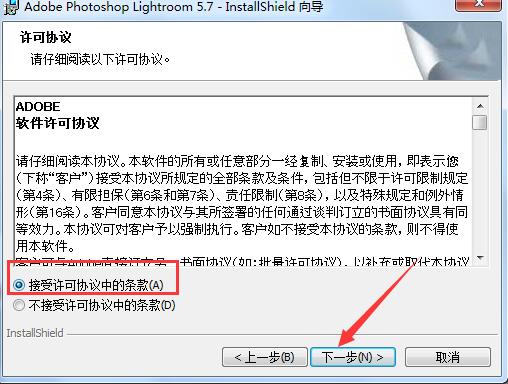
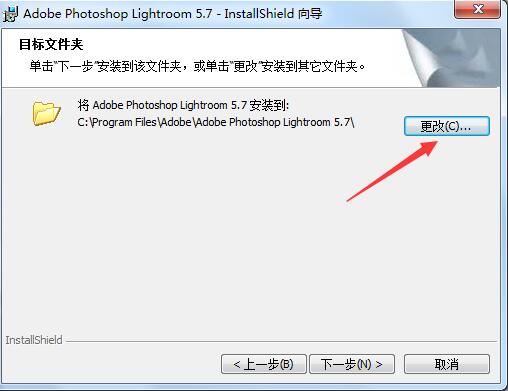
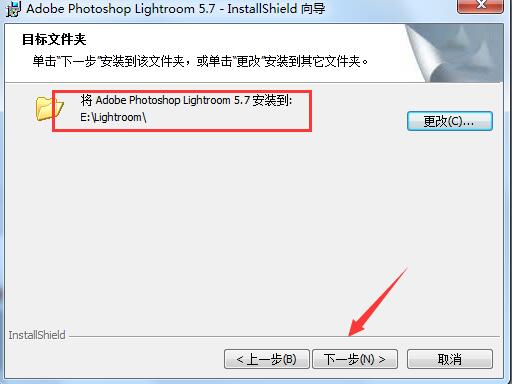
7、選擇安裝位置,默認路徑為“C:Program FilesAdobeAdobe Photoshop Lightroom 5.7”,可點擊“更改”為Lightroom選擇一個合適的位置,點擊下一步繼續;
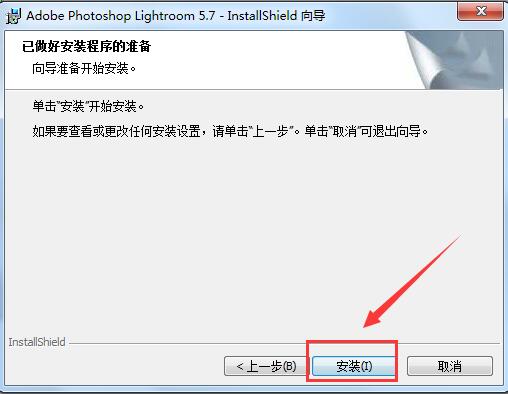
8、點擊“安裝”然后等待安裝完成即可。
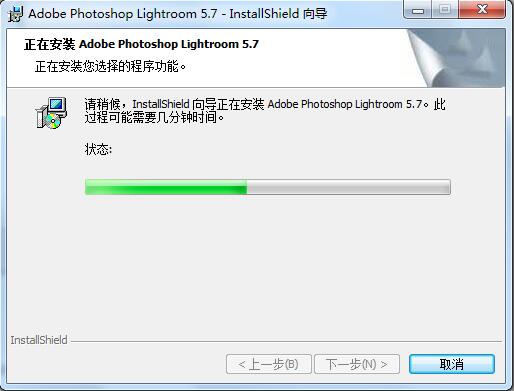
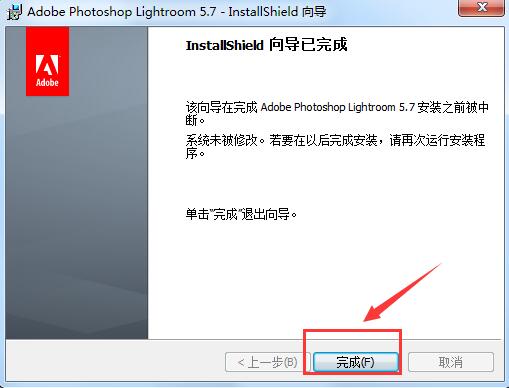
9、當安裝結束后,點擊“完成”即可退出安裝向導。 這樣就把Lightroom安裝在自己的電腦上了,雙擊打開桌面的快捷方式就可以使用了,趕快來試試看吧。
Adobe Photoshop Lightroom使用方法
一、Adobe Photoshop Lightroom如何導入預設?
1、首先我們先打開已經在本地安裝好的Lightroom軟件。然后選擇一張照片打開它,點擊編輯照片然后找到預設欄目,右鍵點擊新建一個文件夾,為文件夾設置一個名稱點擊確定即可。
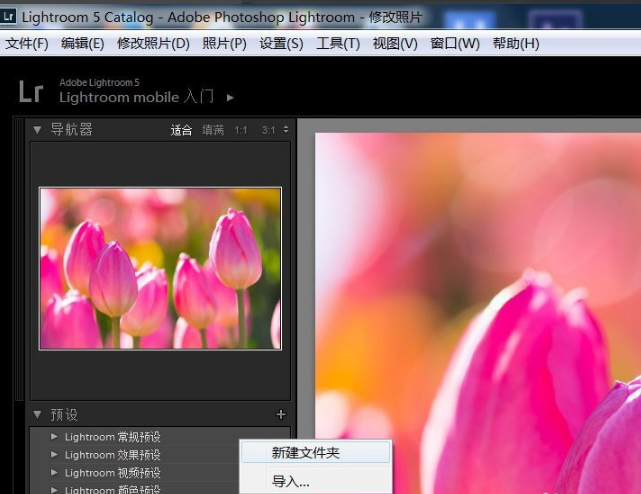
2、文件夾建立好后,接著你點擊自己剛剛所創建的文件夾。在你新建的預設文件夾里,右鍵選擇“導入”,如下圖所示:
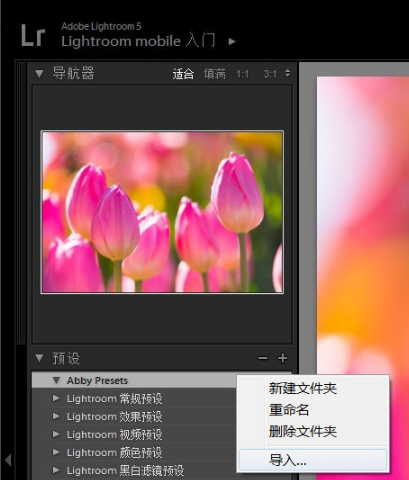
3、然后會彈出一個文件打開框,在打開的對話框中找到.lrtemplate文件(Lightroom預設文件),全選或選擇要打開要編輯的文件,選中它們打開。
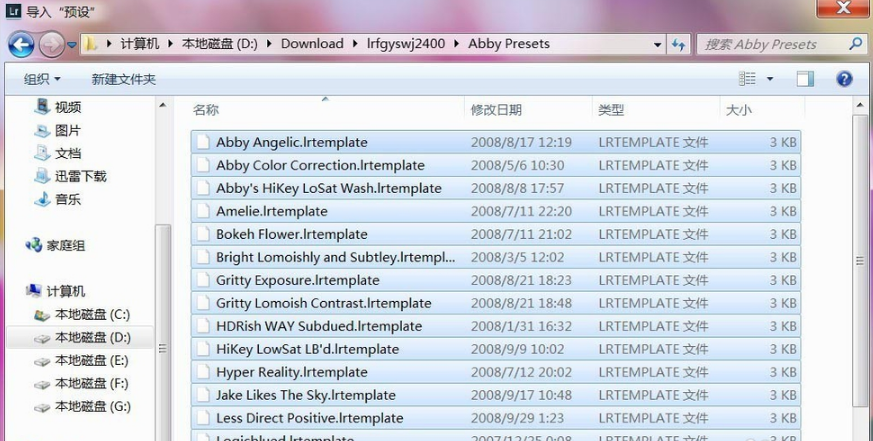
4、最后點擊確定,然后返回Lightroom界面的預設處,就可以看到預設已經導進來了。這里我們剛剛所選的預設已經被添加到我們所建立的文件夾內,這樣預設就安裝完成了。
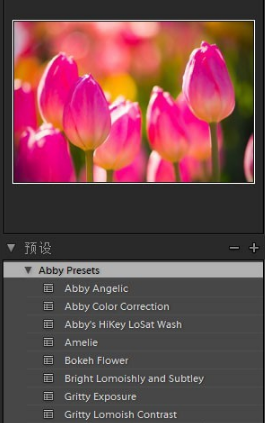
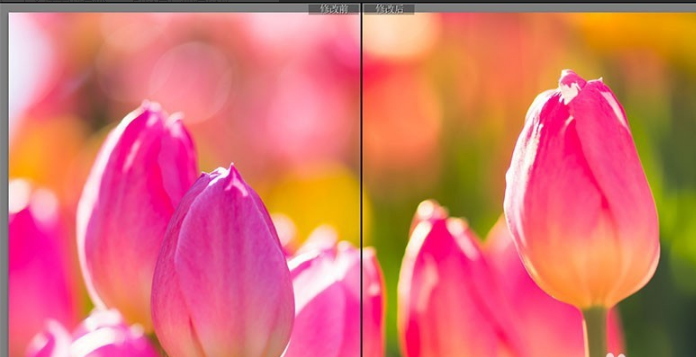
5、完成以上預設導入,接下來就可以用于調整照片以及對照片進行后期處理了。使用預設后,還可以對照片修改前和修改后對比查看:
二、Adobe Photoshop Lightroom怎么保存圖片?
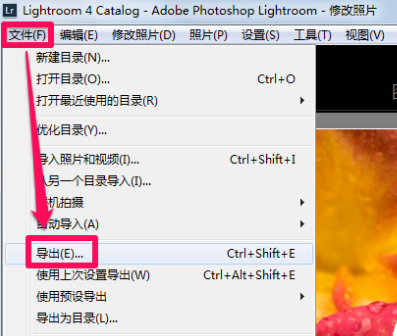
1、用Lightroom修改編輯完照片,我們可以點擊Lightroom的菜單欄的“文件”菜單,在它的快捷菜單中點擊導出選項,如下圖所示:
2、接著就會打開Lightroom的導出界面,如下圖所示。Lightroom可以將照片導出到電子郵件、硬盤和CD/DVD,為了方便以后的使用,一般我們默認選擇導出到硬盤就可以了。
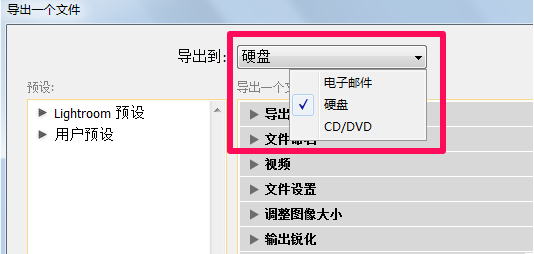
3、然后我們可以對它的各項參數進行設置:Lightroom保存照片的功能非常強大,不但可以重命名、調整品質、修改大小,甚至可以修改照片的尺寸、添加水印以及進行相應的銳化。這些功能大家可根據自己的需求來設置就可以了。下面小編簡單為大家介紹幾個我們常用的參數設置,一起來看下吧。
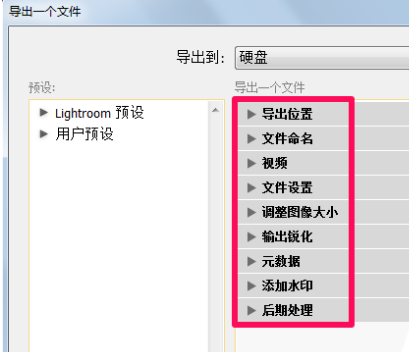
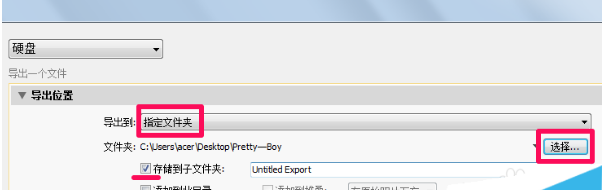
4、先來看下“導出位置”:在導出位置中選擇保存的位置,Lightroom會默認在選擇的文件夾中新建一個子文件夾,如果不需要就去掉前面的對鉤。當然你也點擊“選擇”按鈕為Lightroom編輯的圖片選擇一個合適的存放位置。
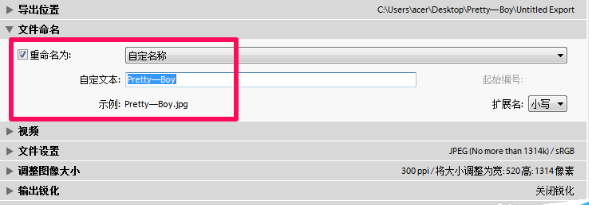
5、接著來看“文件命名”:在文件命名中可以對導出的照片進行命名,如不修改會以Lightroom軟件默認給出的文件存放在我們設置的路徑下。
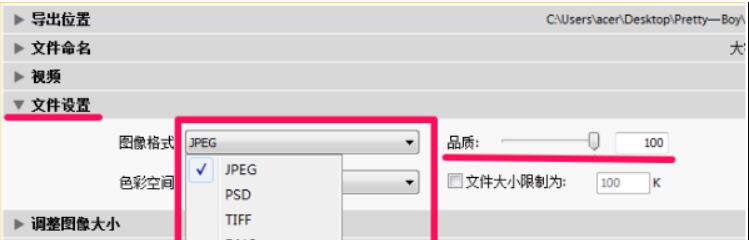
6、再來看下“文件設置”:在文件設置中可以選擇導出照片的格式和品質,如下圖所示,大家根據自己需求來設置就可以了。
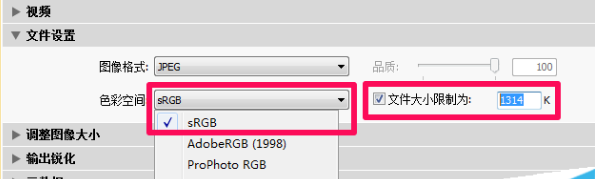
7、接下來設置照片導出照片的色彩空間,這里推薦用兼容性比較強的sRGB,然后還可以勾選文件大小限制為來設定照片的大小,方便上傳到有上傳文件大小限制的網站上。
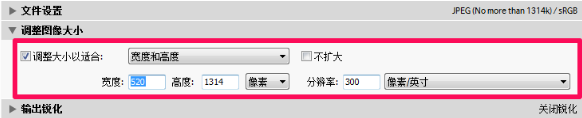
8、最后來看下“調整圖像大小”參數:在調整圖像大小中可以根據需要設置導出照片的尺寸和分辨率。
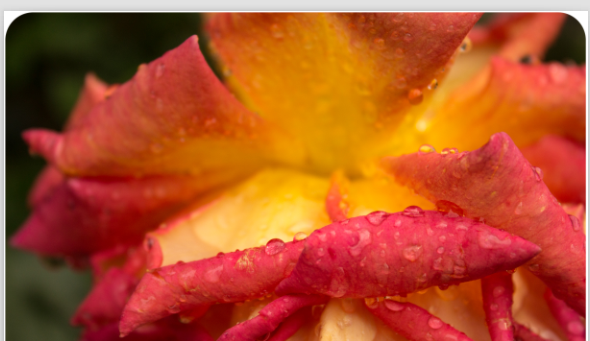
9、以上這些參數大家根據自己的需求設置完成,最后點擊導出就可以輸出修改后的照片了。在自己設置的路徑下找到圖像就可以使用了。
Adobe Photoshop Lightroom常用快捷鍵
Ctrl-Shift-I:導入照片 Ctrl-Q:退出Lightroom
Shift-Tab:隱藏/顯示側面板、底部幻燈片和頂部任務欄
Shift-Tab后按T:隱藏Preview區底部工具欄
Ctrl-A:在圖庫模塊中,選中所有圖片
Ctrl-D:在圖庫模塊中,取消選中的圖片
P、U、X:在圖庫模塊中標記/取消/刪除當前選中的照片
1~5:在圖庫模塊中為選中的照片設置等級;0取消等級
]和[:在圖庫模塊中為選中的照片增加或減少等級
Ctrl-L:使用/取消標簽過濾器
Ctrl-N:在集合(Collections)面板中為選中的照片建立新集合
Ctrl-Z:撤銷操作 Ctrl-G:展開個折疊堆棧
Ctrl-Shift-K:在普通工具欄和Keyword Stamper工具欄切換
Shift-[ 、Shift-]、Shift-S:將堆棧中選中的照片上向、向下和移動到堆棧頂層
Ctrl-Alt-Shift-C:在元數據(Matedata)編輯下復制元數據
Adobe Photoshop Lightroom常見問題
Lightroom如何批量處理?
方法一:自動同步
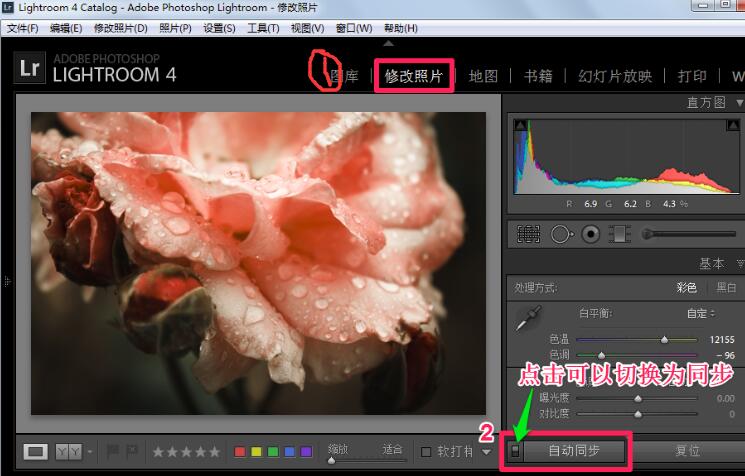
1、首先打開Lightroom,接著在界面下方選擇要修改照片,你可以使用Ctrl和Shift鍵來選擇需要同時批處理的所有照片,這樣能更快哦。選擇好要同步的照片后接著點擊如下圖所指的按鈕切換為自動同步。
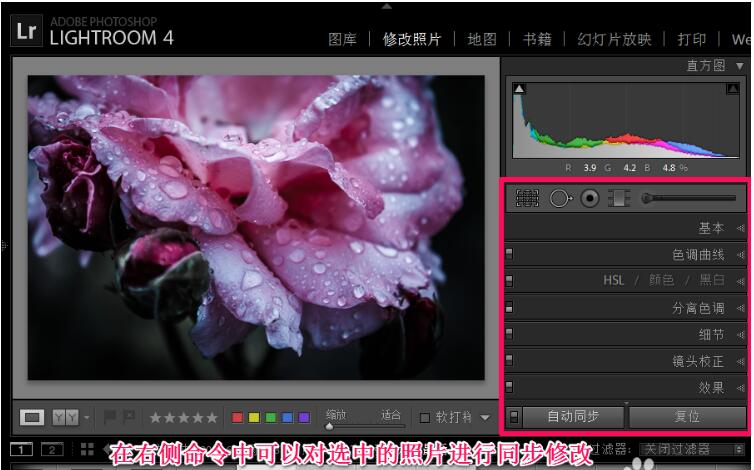
2、這時你可以在lightroom的右側的各種修改命令中對照片進行修改,這時你可以看到下方的已經選中的縮略圖已經進行了同步修改了,這樣就可以幫你快速處理批量圖片了,非常簡單吧!
方法二:手動同步
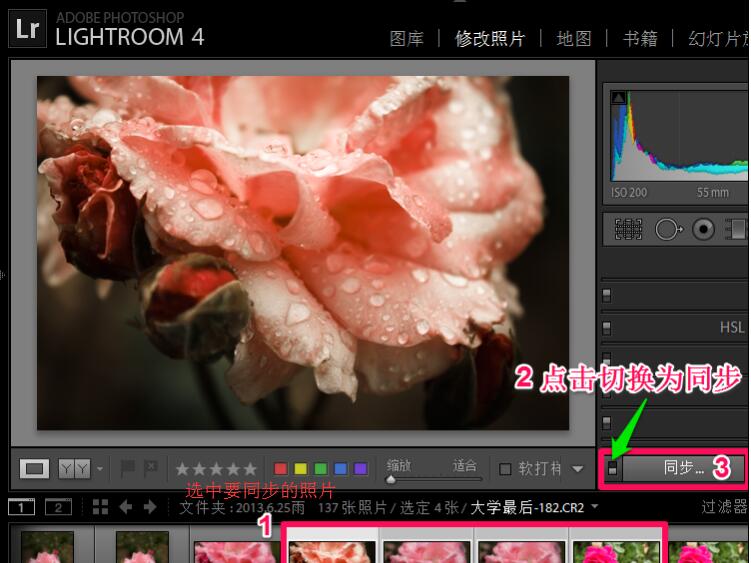
1、手動同步呢,就是你先來處理一張照片,然后選中其它想要做同步批量處理的照片,接著點擊左側按鈕切換為同步,最后再來點擊一下同步。這樣就能快速同步批量圖片了。
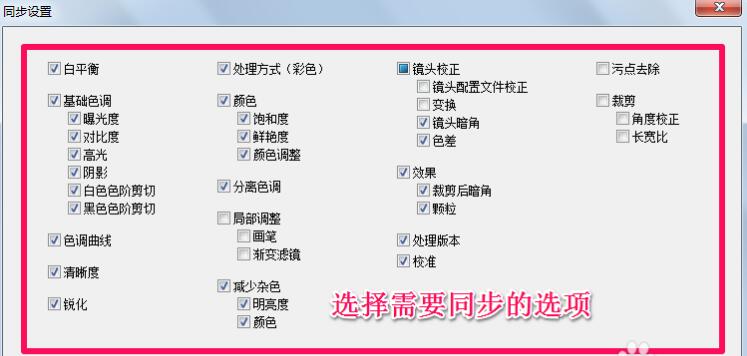
3、使用這種手動同步的好處呢就是當你選擇需要同步選項后會彈出這樣一個“同步設置”面板,你可以勾選要同步的選項來對選中圖片同步,這樣呢修圖更靈活,可以批量處理多項不同的同步,建議選擇這種方式同步。選擇同步后我們同樣也可以從下面的縮略圖中就可以看到選中的照片已經批量處理好了。好啦,lightroom如何批量處理圖像的教程到這里就全部介紹完了,希望對你有所幫助。
Lightroom與Photoshop軟件對比
Lightroom:
優點:Lightroom界面簡潔,功能清晰、操作也比PS簡單。Lightroom可以一次導入多張照片,然后進行批處理。另外Lightroom內置RAW處理功能:無需額外下載其他擴展軟件就可以處理RAW文件。一次性可以處理大量照片非常適用于處理攝影后期圖片的童鞋,使用它可以幫你節省很多時間。
缺點:Lightroom它沒有PS那么多細節上的功能,如添加圖層,這個它是做不到的,而且它也只能編輯修改圖像,不能像PS“從無到有”地制作圖片。
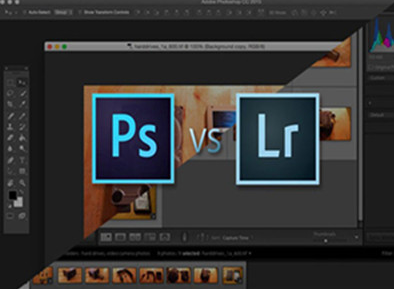
Photoshop相信大家應該都知道吧,它是一款非常專業的圖像處理軟件,功能非常強大,需要一定的基礎才可上手,對于非專業的人員來講操作起來是有一定困難的,非常復雜。
優點:Photoshop是以像素來處理圖像的,對細節處理的非常的好。它呢除了可以編輯現在的圖像(加入字體、背景變換等等),還可以在這個軟件自己制作,可以說是功能非常且專業的軟件了。
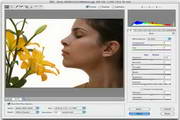
缺點:雖然Photoshop功能非常強大,但是所有的圖像處理只能一張張修改,不能批量處理,對于要修改大量圖片的人來講使用它太浪費時間了。雖然也可以使用camera RAW plug in來處理RAW文件,但Photoshop本身的批量處理功能并不算強大。
小編總結:這兩款各有千秋,大家可根據自己的需要來選擇適合自己的工具。如果要批量處理圖片,無需更多細節上的要求那就選擇Lightroom吧。如果你非常專業對這類工具能輕松上手,那可以挑戰一下PS。
Photoshop下載鏈接:http://m.jinchengrongji.com/soft/24247.htm
Adobe Photoshop Lightroom特別說明
Adobe Photoshop Lightroom不再支持 Windows XP,僅能運行在 Windows Vista、Windows 7 及以上系統,使用全新的 Lightroom 作為必需的數碼攝影工具集,從拍攝到完成,美化您的攝影。
Adobe Photoshop Lightroom更新日志
1.修復若干bug;
2.優化細節問題;
華軍軟件園為您提供的是Adobe Photoshop Lightroom官方最新版下載,請放心使用。
華軍小編推薦:
我們最常用的比較專業的圖像處理一般是PS或AI,功能非常強大,專業性太高,對于我們不太專業的使用者來說太復雜了。但是今天小編找到一款更適合后期圖像處理的軟件,就是Adobe Photoshop Lightroom啦,它的功能足夠我們使用了,并且還能快速瀏覽多張圖像,處理會更快更簡單。本站還為大家提供Photoshop、Adobe Illustrator等特色軟件,歡迎到華軍軟件園下載體驗。

























您的評論需要經過審核才能顯示
有用
有用
有用