

久久视频国产,福利成人在线观看,国产高清视频在线播放,久草在线新资源

找軟件用軟件,就到華軍軟件園! 軟件發布 AI產品榜

您好,如有軟件收錄需求,請將軟件打包,并附上軟件名稱、軟件介紹、軟件相關截圖、軟件icon、軟著、營業執照(個人沒有營業執照請提供對應的開發者身份證正反面以及手持身份證本人照片),發送至郵箱 https://user.onlinedown.net/login

收起>>

發送至郵箱:news@onlinedown.net

收起>>

所在位置: 首頁 — PC軟件 — 管理軟件 — 辦公軟件  —  Excel 2007
Excel 2007

Excel 2007  16.0.5508.1000

二維碼
  • 軟件授權: 免費軟件
  • 軟件大小: 5.71MB
  • 軟件評分:
  • 軟件類型: 國外軟件
  • 更新時間: 2025-10-23
  • 應用平臺: WinAll
  • 軟件語言: 簡體中文
  • 版      本: 16.0.5508.1000

安裝包將通過Microsoft官方授權產品Office助手(軟件大小:4.62MB)下載,請您放心使用。

下載服務協議見頁面底部

軟件介紹 相關專題 常見問題 下載地址

為您推薦:- MicrosoftExcel

基本簡介
Excel 2007段首LOGO
Excel2007官方下載免費完整版是微軟公司的辦公軟件Microsoft office的組件之一,是由Microsoft為Windows和Apple Macintosh操作系統的電腦而編寫和運行的一款試算表軟件。Excel2007直觀的界面、出色的計算功能和圖表工具,再加上成功的市場營銷,使Excel 2007成為最流行的微機數據處理軟件。
相似軟件
版本說明
軟件地址

Excel 2007截圖

Excel2007軟件介紹

      打開工作簿

      在 Excel2007 中,您能夠翻開用 Microsoft Office Excel 2007、Microsoft Office Excel 2003、Excel for Windows(95 版和更高版別)和 Microsoft Excel for the Macintosh(2.2 版和更高版別)創建的文件。Excel Viewer 能夠翻開下列 Excel 文件格局:.xlsx、.xlsm、.xlsb、.xltx、.xltm、.xls、.xlt、.xlm 和 .xlw。

      查看工作表

      您能夠翻滾檢查作業表的各個有些,并能夠切換到別的作業表。此外Excel2007還能夠縮放視圖并最小化功用區。處理數據 您能夠翻滾閱讀、挑選和查找作業表數據,并能夠將數據復制到別的程序中。可是,如果您未裝置 Excel,將無法修改數據并保存所做的任何更改。

      打印工作表

      您能夠指定要打印的作業表數據,并能夠像在 Excel 中那樣設置用于打印數據的打印選項。有關怎么使用 Excel Viewer 的詳細信息,請單擊“協助”按鈕,然后單擊“Microsoft Office Excel Viewer 協助”,您也能夠按 F1。

Excel2007功能特色

      多渠道

      windows/linux/ios/android四大體系渠道流通運行

      更快更強壯

      Excel2007秒速翻開、核算、處理,1000000行表格數據處理才能

      細節更交心

      便利文檔創造的稻殼兒模板庫,反常退出時康復現場

      全新win8扁平化規劃個性

      Excel2007從頭制作3000多個功用圖標,不一樣主題隨心換

      更合理的功用規劃

      尊重人的交互規劃,指尖舒服如玩樂

Excel2007安裝步驟

1.點擊本網站提供的Excel 2007鏈接進行下載

2.下載好Excel 2007后右鍵解壓文件

3.雙擊解壓好后的Excel 2007應用程序進行安裝,點擊下一步

4.直到完成安裝。

Excel2007使用方法

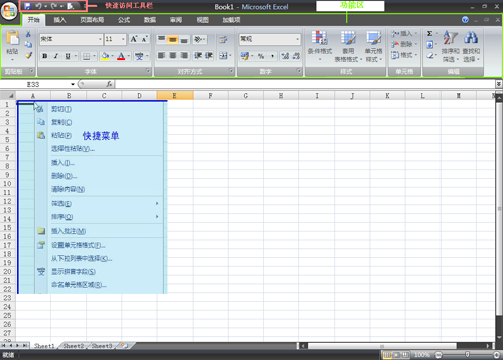
         1.Excel2007的界面左上角圓圈部分是Microsoft Office按鈕。紅色部分是快速訪問工具欄。綠色部分是功能區。藍色部分是鼠標右鍵點擊單元格出現的微型工具欄和快捷菜單。
Excel 2007截圖

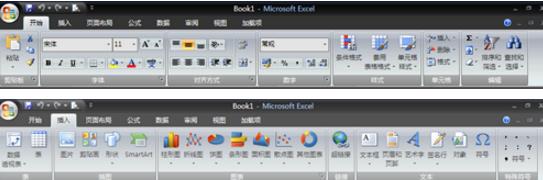
      2.在Excel 2007的中,功能區將相關的命令和功能組合在一起,并劃分為不同的選項卡,以及根據所執行的任務出現的選項卡。
Excel 2007截圖

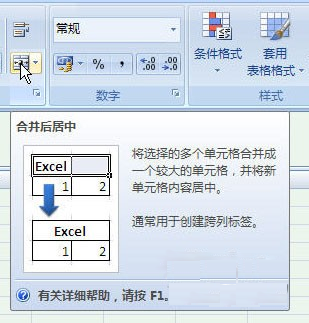
      3.Excel 2007的功能區中增強了工具提示功能。當將鼠標指向在功能區中某命令上時,彈出的懸浮窗口中不僅顯示該命令的名稱,而且將提示其詳細的功能或使用描述,例如該命令的快捷鍵、該命令執行的操作、典型使用情況,有圖形化演示命令執行的操作還可以可顯示可以打開來訪問更多選項的對話框。
Excel 2007截圖


Excel2007常見問題

一、 Excel2007怎么制作表格?

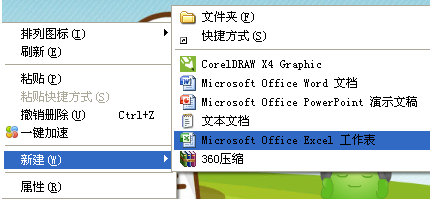
      1.在桌面上右鍵點擊在快捷菜單中選擇“屬性---新建excel工作表”命令。
Excel 2007截圖

      2.命名新建的表格名為“數據統計”,雙擊打開文件。

Excel 2007截圖

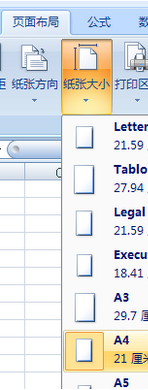
      3.設置好表格的操作范圍即紙張大小,這里設置為A4,頁面布局--紙張大小--A4。
Excel 2007截圖

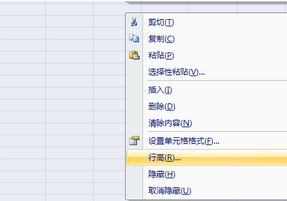
      4.選擇頁面內的所有行,右鍵點擊選擇“行高”命令,設定好行高。

Excel 2007截圖

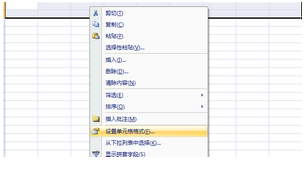
      5.選擇表頭位置的單元格,右鍵點擊選擇“設置單元格格式”。

Excel 2007截圖

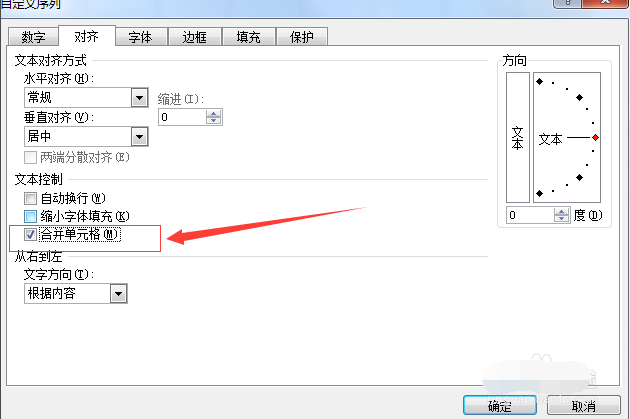
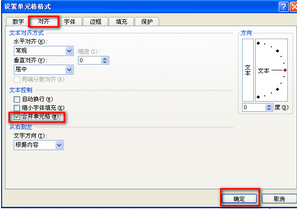
      6.在“設置單元格格式”對話框中選擇“對齊”選項卡,勾選“合并單元格”,點擊“確定”按鈕。
Excel 2007截圖

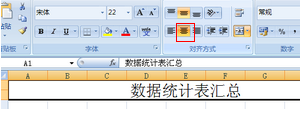
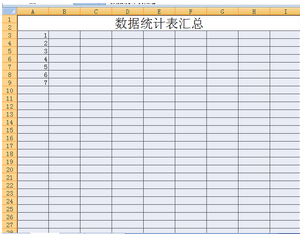
      7.合并完后輸入文字“數據統計表匯總”,并將其居中。

Excel 2007截圖

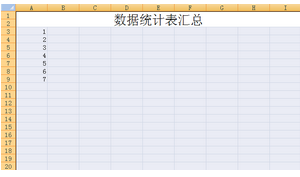
      8.輸入數據,這里只輸入一部分。

Excel 2007截圖

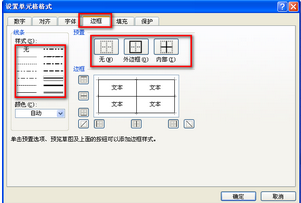
      9.選擇表格數據所在的單元格,點擊右鍵選擇“設置單元格格式”命令,在對話框中選擇“邊框”選項卡,設置表格框架線條粗細,設置完點擊“確定”。
Excel 2007截圖

      10.表格的基本設置完成后,輸入數據,保存即可,表格建完了。

Excel 2007截圖

二、excel2007怎么設置文檔密碼?

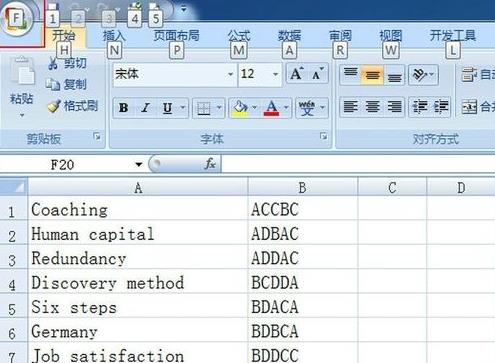
      1.首先需要打開一個空白的EXCEL文檔,用鼠標點擊左上角的Office圖標
Excel 2007截圖

      2.會出現一個下拉菜單,再用鼠標點擊“準備”;

      3.右側會出現一個對話欄,再點擊“加密文檔”;

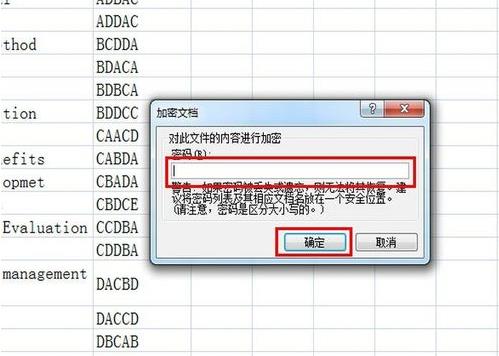
      4.這時會出現一個對話窗;
Excel 2007截圖

      5.此時輸入密碼,再點確定即可,要連著輸入二次,第二次密碼與要第一次必須保持一致, 如圖:

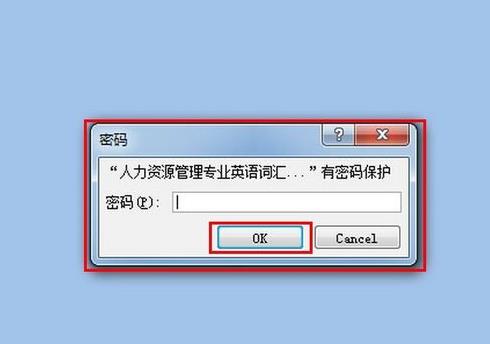
      6.加密后,再次開文件就需要輸入密碼,加密即成功。

Excel 2007截圖

      三、Excel2007如何打開兩個獨立窗口?

      1、那么我們新建兩個excel表格,分別為excel1和excel2,稍后打開用。
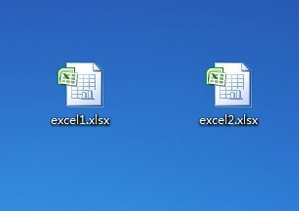
Excel 2007截圖

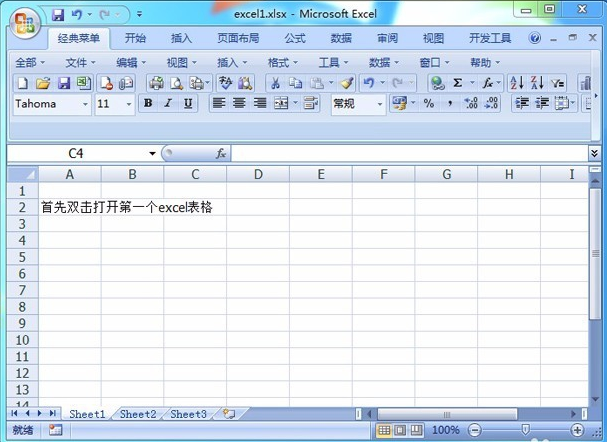
      2、雙擊第一個excel1表格,打開頁面如下,接著我們需要打開第二個表格

Excel 2007截圖

      3、打開第二個表格時候,不是雙擊打開,而是在電腦底部的任務欄上,右擊excel圖標,我們看到MIcrosoft Office Excel 2007,然后點擊它
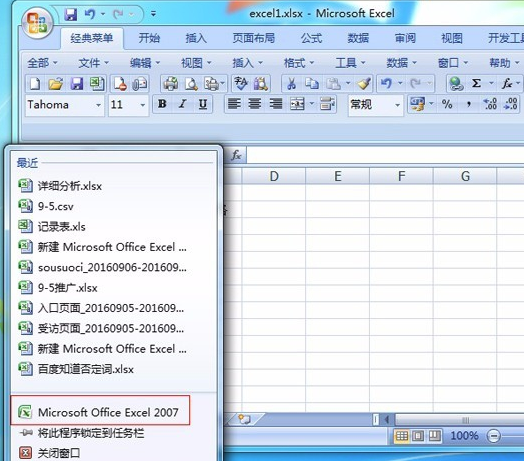
Excel 2007截圖

      4、點擊后,新打開一個Book1-Microsoft Excel的窗口,后面在這里打開第二個表格
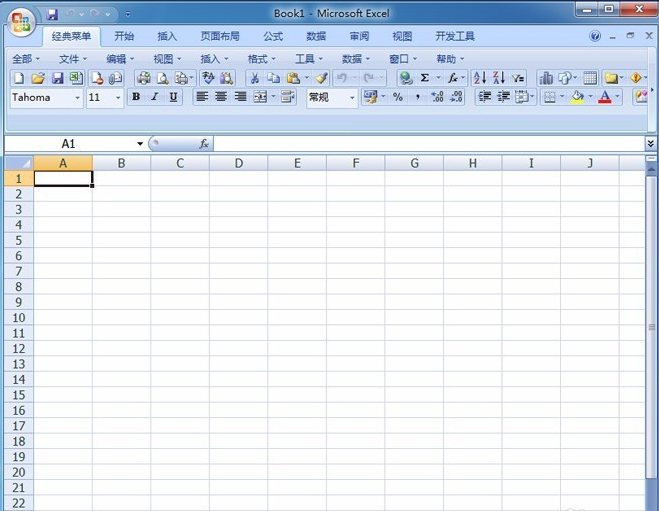
Excel 2007截圖

      5、點擊任務欄的MIcrosoft Office Excel 2007后,我們就新建了一個空白的excel窗口,然后把桌面上需要打開的excel2拖到這個窗口來,這樣桌面就有兩個excel窗口了
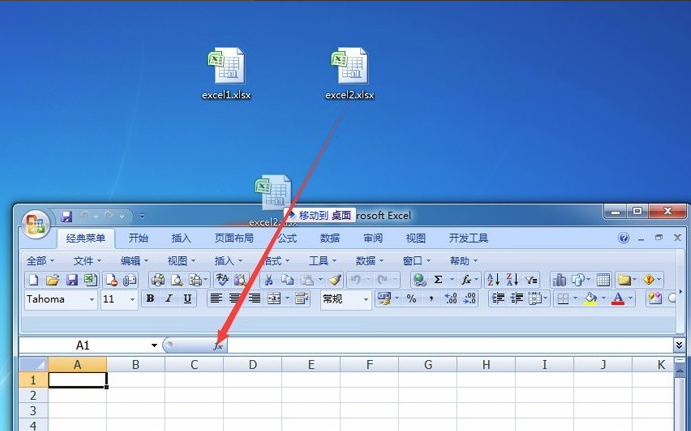
Excel 2007截圖

      6、打開后的excel1和excel2,它們分別在單獨的兩個窗口上展示,大功告成。
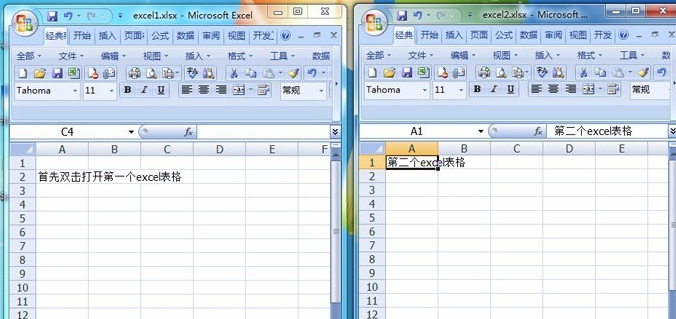

Excel 2007截圖

      四、excel2007如何設置打印區域和預覽?

      1、在Excel2007中打開編輯好的文件
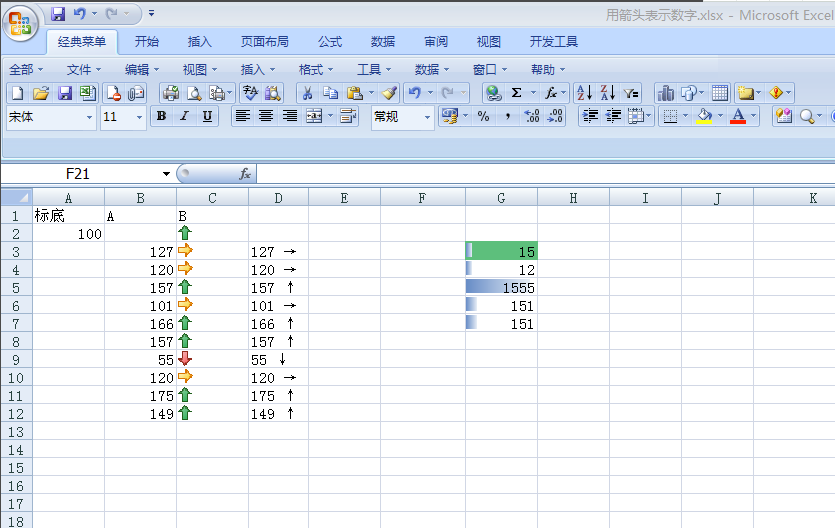
Excel 2007截圖

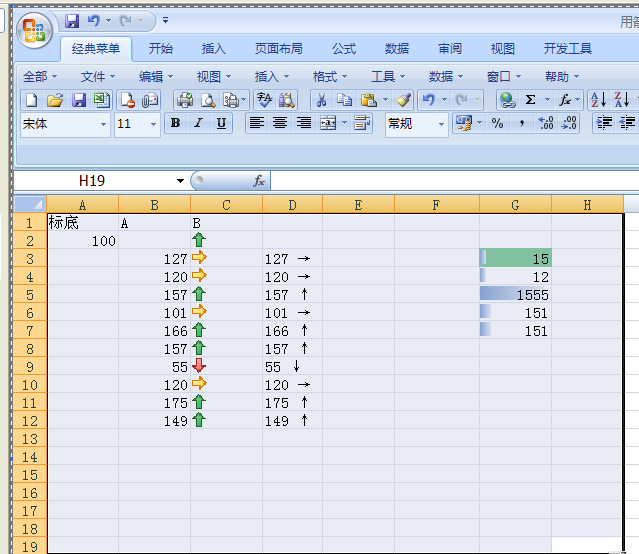
      2、用鼠標或者快捷鍵選中A1:H19的區域

Excel 2007截圖

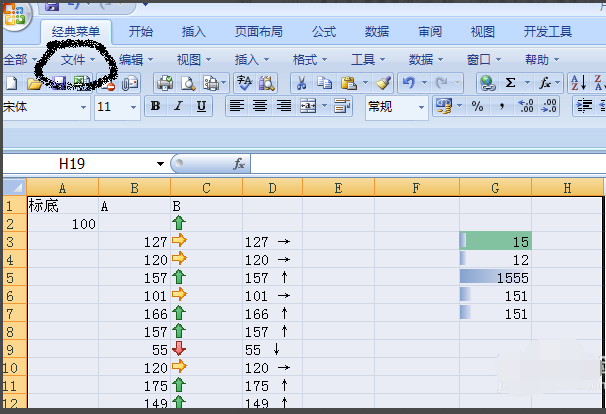
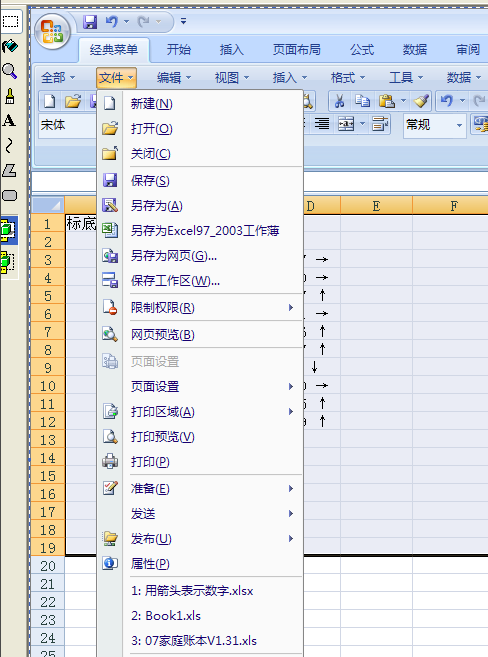
      3、鼠標移動到頂部經典菜單按鈕下的文件

Excel 2007截圖

      4、單擊文件,會得到如圖的對話框

Excel 2007截圖

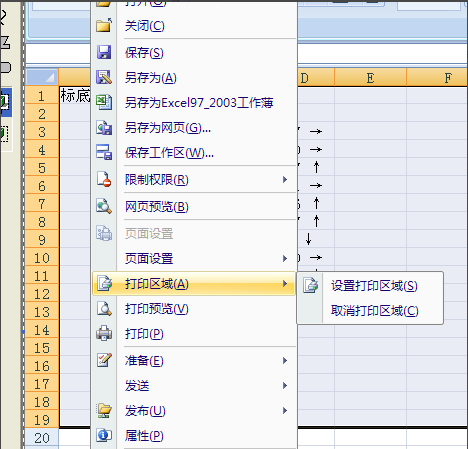
      5、鼠標下移到打印區域,就會得到如圖效果

Excel 2007截圖

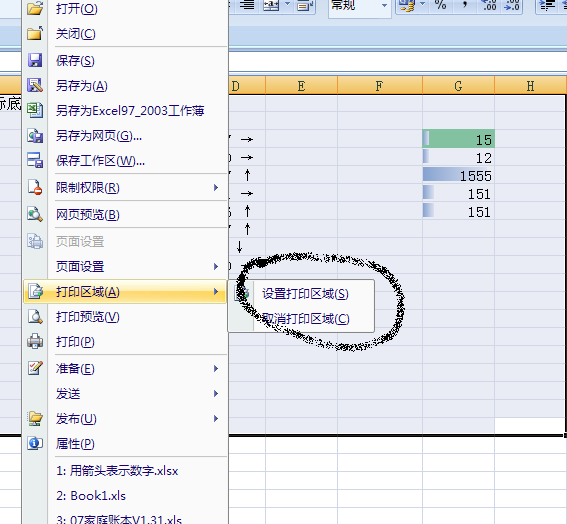
      6、在向右移動鼠標到設置打印區域

Excel 2007截圖

      7、單擊,就會回到我們的文件操作頁面,這時我們會發現文件中多了一個虛線框,這個虛線包圍的區域就是我本設置的打印區域
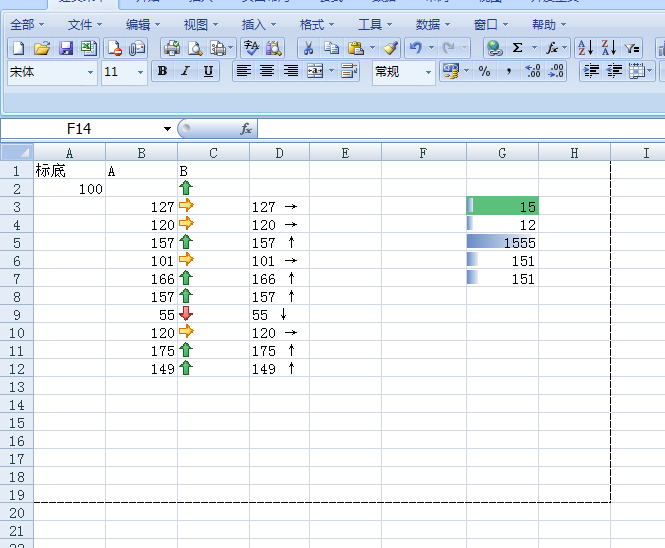
Excel 2007截圖

      8、下一步就是我要預覽下,將鼠標上移到視圖下面的放大鏡,就可以看到我們的效果了
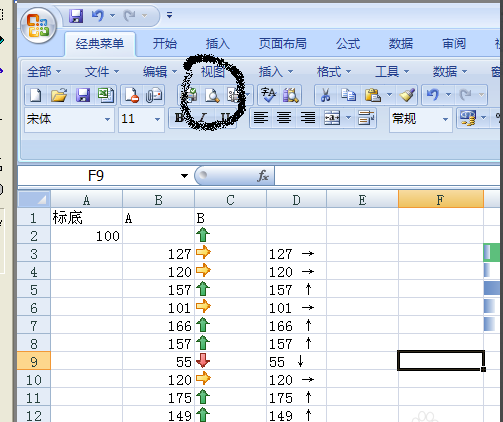
Excel 2007截圖

      9、也可以按快捷鍵CTRL+F2來實現預覽

      五、EXCEL2007怎么合并單元格?

      1、先在電腦上找到EXCEL2007版本,點擊右鍵打開,或者直接雙擊。
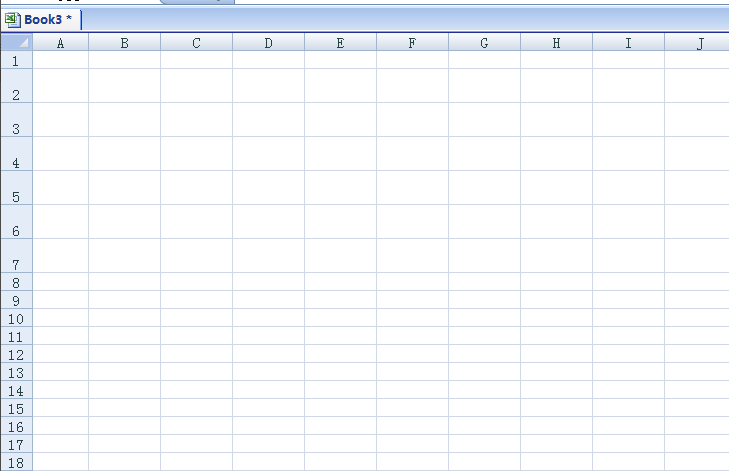
Excel 2007截圖

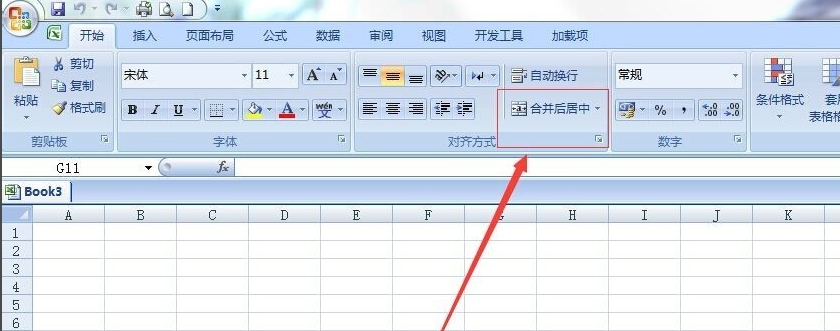
      2、然后點擊EXCEL表格中的“合并單元格”,右鍵里面有很多選擇項。

Excel 2007截圖

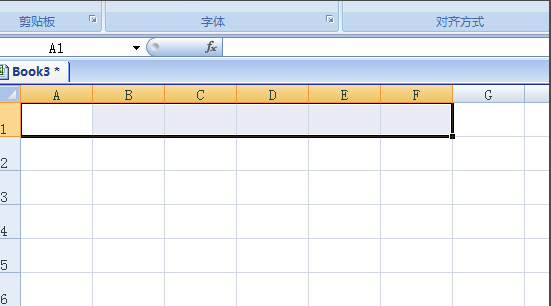
      3、新建表格,從A1直接拖到F1,想要多少單元格合并都可以。

Excel 2007截圖

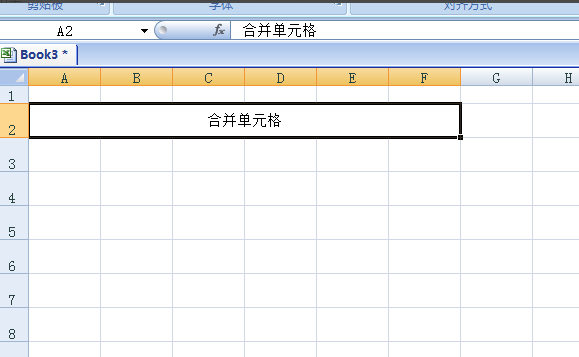
      4、點擊“合并單元格”,就會出現你想要的橫表格。

Excel 2007截圖

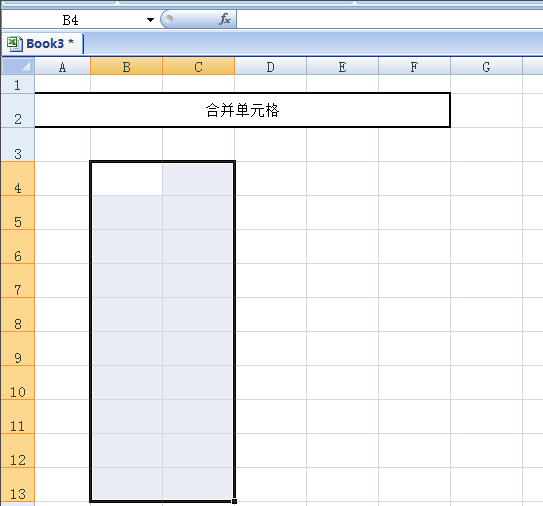
      5、同樣,豎的單元表格合并是一樣的道理,從4拖到6,想要多大就多大。

Excel 2007截圖

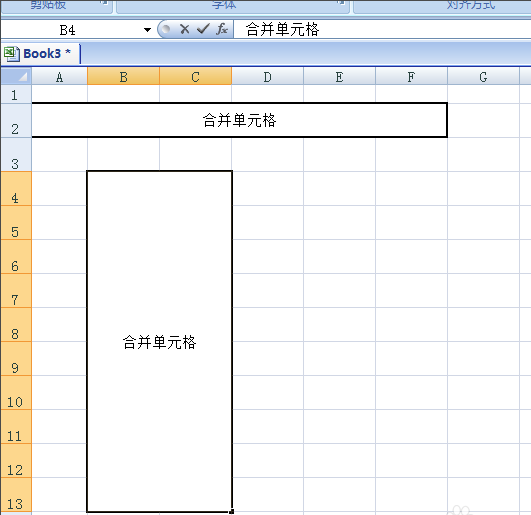
      6、點擊“合并單元格”,就會出現你想要的豎表格。

Excel 2007截圖

      7、只要你設置好“合并單元格”的屬性(里面點勾、對齊等)想怎么合都行。

Excel 2007截圖

Excel2007同類軟件對比

      excel2007和Excel2010有哪些區別?

      1.改進的功能區

      Excel 2010 中首次引入了功能區,利用功能區,可以輕松地查找以前隱藏在復雜菜單和工具欄中的命令和功能。

      2. Microsoft Office Backstage 視圖

      Backstage 視圖 是 Microsoft Office 2010 程序中的新增功能,它是 Microsoft Office Fluent 用戶界面的新創新技術,并且是功能區的配套功能。單擊“文件”菜單即可訪問 Backstage 視圖,可在此打開、保存、打印、共享和管理文件以及設置程序選項。

      3. 受保護的視圖

      Excel 2010 包含受保護的視圖,因此,可以在計算機面臨可能的安全威脅之前做出更明智的決策。

      4. 受信任的文檔

      Office 2010 針對使用的包含活動內容(如宏)的文檔引入了受信任的文檔功能。

      5. 快速、有效地比較數據列表

      在 Excel 2010 中,迷你圖和切片器等新增功能以及對數據透視表和其他現有功能的改進可幫助了解數據中的模式或趨勢,從而做出更明智的決策。

      6. 改進的條件格式設置

      通過使用數據條、色階和圖標集,條件格式設置可以輕松地突出顯示所關注的單元格或單元格區域、強調特殊值和可視化數據。Excel 2010 融入了更卓越的格式設置靈活性。

      7. 新的圖標集

      圖標集在 Office Excel 2007 中首次引入,它根據確定的閾值用于對不同類別的數據顯示圖標。

      8. 改進的圖表

      新圖表限制在 Microsoft Office Excel 2007 中,二維圖表的數據系列中最多可包含 32,000 個數據點。在 Excel 2010 中,數據系列中的數據點數目僅受可用內存限制。

Excel2007更新日志

1.修復已知bug

2.優化軟件運行效率

華軍小編推薦:

excel2007是微軟公司推出的辦公軟件Microsoft office的四大常用組件之一,可以實現辦公軟件最常用的文字、表格、演示等多種功能,內存占用低,運行速度快,體積小巧。此外,本網站還提供ExcelPlus電子表格、電子表格、EXCEL2010等下載。

溫馨提示1:

1、該版本Office軟件目前微軟已經停止維護,并不再提供正版維護;

2、為了能為用戶提供更好的正版軟件使用體驗,因此給大家提供下載版本為:Office 365/Office 2016版本;

3、使用盜版軟件有法律風險,因此推薦使用正版。

相關專題

  • office辦公軟件專區

    office辦公軟件專區

  • office2016專區

    office2016專區

  • EXCEL2007下載大全

    EXCEL2007下載大全

  • 辦公軟件

    辦公軟件

  • Excel電子表格下載

    Excel電子表格下載

下載地址 分享軟件/應用

使用Win工具箱下載地址:安全,快速

電信安全下載 網通安全下載 移動安全下載 聯通安全下載

其他下載地址:

通用網絡下載 通用網絡下載

常見問題

久久视频国产,福利成人在线观看,国产高清视频在线播放,久草在线新资源
国产欧美综合在线| 久久久久久毛片| 亚洲欧洲制服丝袜| 国产91精品久久久久久久网曝门| 91影院在线观看| 亚洲夂夂婷婷色拍ww47| a4yy欧美一区二区三区| 中文字幕不卡在线观看| 在线观看欧美黄色| 日韩精品久久理论片| 日韩欧美国产不卡| 成人美女视频在线看| 亚洲影视在线观看| 国产亚洲欧美激情| 欧美日韩一区二区在线观看视频| 男女男精品网站| 精品国产青草久久久久福利| 国产成人激情av| 亚洲激情中文1区| 日韩精品一区在线观看| 国产寡妇亲子伦一区二区| 国产精品卡一卡二| 91精品国产美女浴室洗澡无遮挡| 国产成人精品影院| 一区二区三区鲁丝不卡| 91精品久久久久久久99蜜桃 | 久久99久国产精品黄毛片色诱| 久久久久国产成人精品亚洲午夜| 成人性生交大合| 麻豆精品在线视频| 亚洲精品少妇30p| 久久久综合精品| 欧美一级欧美一级在线播放| 欧洲精品在线观看| 成人免费av在线| 日韩电影免费在线观看网站| 一区二区在线免费| 亚洲免费观看高清在线观看| 久久精品欧美一区二区三区不卡| 欧美麻豆精品久久久久久| 91福利视频在线| 97久久超碰精品国产| 国产一区二区三区四区五区入口| 午夜精品在线看| 亚洲成精国产精品女| 一区二区欧美精品| 亚洲精品国产第一综合99久久| 国产精品色婷婷久久58| 中文字幕av一区二区三区免费看 | 亚洲男人天堂av网| 亚洲品质自拍视频网站| 亚洲精品精品亚洲| 欧美日韩高清在线| 一区二区三区美女| 午夜精品久久久久影视| 日日夜夜一区二区| 精品视频在线视频| 精品国产一区二区亚洲人成毛片| 2023国产一二三区日本精品2022| 日韩一级片在线观看| 精品处破学生在线二十三| 久久久久久日产精品| 伊人开心综合网| 久久精品国产99久久6| 国产成人在线视频免费播放| 99精品视频在线观看| 欧美日韩国产另类一区| 久久精品在线免费观看| 亚洲人成网站影音先锋播放| 国产一区二区不卡在线| 欧日韩精品视频| 久久久久97国产精华液好用吗| 最新高清无码专区| 美国三级日本三级久久99| 91香蕉视频污在线| 日韩久久免费av| 夜夜夜精品看看| 国产91精品免费| 日韩欧美你懂的| 亚洲观看高清完整版在线观看| 福利一区福利二区| 日韩精品一区二区三区老鸭窝| 国产精品久久久爽爽爽麻豆色哟哟| 天天av天天翘天天综合网色鬼国产| 国产精品66部| 欧美成人精精品一区二区频| 亚瑟在线精品视频| 一本到高清视频免费精品| 国产欧美日韩亚州综合| 韩日精品视频一区| 日韩一区二区三区视频在线| 亚洲成人av福利| 欧美久久久久久久久| 午夜精品123| 欧美片网站yy| 日日欢夜夜爽一区| 777午夜精品免费视频| 五月婷婷激情综合网| 欧美伦理影视网| 久久精品国产精品亚洲综合| 欧美大尺度电影在线| 美女脱光内衣内裤视频久久网站| 欧美一级午夜免费电影| 国产综合一区二区| 国产欧美一区二区精品仙草咪| 国产高清在线精品| 日韩一区在线播放| 欧美日韩一区二区三区视频| 捆绑变态av一区二区三区| 亚洲国产一区二区在线播放| 欧美做爰猛烈大尺度电影无法无天| 午夜精品久久久久久久99樱桃| 欧美一区二区大片| av中文字幕不卡| 日本欧美一区二区三区| 国产偷国产偷精品高清尤物| 日本黄色一区二区| 麻豆一区二区三| 最新高清无码专区| 日韩精品一区二区三区视频播放 | 色偷偷一区二区三区| 日一区二区三区| 亚洲天堂精品在线观看| 欧美成人女星排名| 欧美亚洲国产一区二区三区va| 免费成人av在线| 亚洲一二三区在线观看| 国产精品麻豆网站| 久久综合色婷婷| 欧美一级午夜免费电影| 一本大道av一区二区在线播放| 精品系列免费在线观看| 午夜视频一区在线观看| 亚洲人成精品久久久久久| 国产欧美综合在线观看第十页| 日韩一区二区三区观看| 欧美色中文字幕| 欧美三级欧美一级| 一本色道久久综合亚洲91| 成人国产精品免费观看动漫| 国产高清无密码一区二区三区| 久久国产福利国产秒拍| 奇米影视一区二区三区| 亚洲成av人片在线| 亚洲成在线观看| 日韩av成人高清| 久久99久久久久久久久久久| 久久aⅴ国产欧美74aaa| 国产自产高清不卡| 成人中文字幕在线| 不卡电影一区二区三区| 91网站最新地址| 欧美日韩一区三区| 亚洲男女一区二区三区| 亚洲人成在线观看一区二区| 亚洲专区一二三| 另类中文字幕网| 成人动漫在线一区| 91国产丝袜在线播放| 欧美日韩久久久一区| 26uuu国产电影一区二区| 国产精品毛片久久久久久久| 亚洲精品一二三| 日本在线不卡一区| 国产·精品毛片| 欧美高清精品3d| 国产精品无人区| 天使萌一区二区三区免费观看| 国产麻豆精品在线| 色综合久久综合| 国产亚洲一区二区三区四区| 一二三区精品福利视频| 国产剧情一区二区| 欧美午夜视频网站| 欧美国产欧美亚州国产日韩mv天天看完整| 亚洲乱码国产乱码精品精98午夜| 免费高清成人在线| 在线视频中文字幕一区二区| 欧美精品一区二区三区高清aⅴ | 成人一区二区三区| 日韩你懂的电影在线观看| 亚洲欧美另类久久久精品| 国产不卡视频在线播放| 日韩一区二区在线播放| 亚洲一区二区视频在线| av影院午夜一区| 1区2区3区欧美| 成年人午夜久久久| 国产欧美日韩亚州综合| 国产一区二区三区免费播放| 欧美电影影音先锋| 视频一区中文字幕国产| 欧美亚洲动漫制服丝袜| 亚洲婷婷国产精品电影人久久| 国产大陆a不卡| 综合久久久久久| 日本精品裸体写真集在线观看| 亚洲欧美日韩精品久久久久| 欧美精品一区二区精品网| 久久97超碰国产精品超碰|