





希沃白板5電腦版亮點
全平臺覆蓋
支持Windows、Android、iOS、Web多端使用,教師可靈活選擇設備備課授課。
資源豐富性
集成海量在線資源,包括課程視頻、題庫、學科工具,且與希沃智能平板硬件深度適配,簡化操作流程。
操作便捷性
界面設計簡潔直觀,功能入口清晰,新手教師可快速上手。例如,新建課件僅需點擊“云課件-新建”,導入PPT支持一鍵轉換格式。
安全與穩定性
云端存儲采用加密技術,確保課件安全;網絡異常時支持本地保存,恢復網絡后自動同步。
希沃白板5電腦版功能
云課件管理
云端存儲與同步:支持課件一鍵上傳至云端,實現跨設備(PC、手機、平板)無縫訪問,避免U盤丟失或損壞風險。教師可隨時調取、編輯課件,修改內容實時同步至云端。
課件分享與協作:通過賬號體系實現課件點對點分享,教師可將課件發送至指定用戶,或加入學校校本資源庫,共享教學成果。
學科工具庫
分學科適配:覆蓋小初高主要學科,提供5000+課程視頻、30萬+題庫資源,以及數學畫板、仿真實驗、化學方程式、星球模型等專屬工具。例如,數學教師可調用幾何工具繪制可旋轉立體圖形,物理教師可通過仿真實驗演示復雜原理。
智能推送:根據備課內容自動推薦相關學科工具,減少教師篩選時間。
課堂互動設計
游戲化教學:內置課堂活動模板(如分類游戲、選詞填空),教師可快速創建互動任務,提升學生參與度。例如,英語課通過“單詞接龍”游戲鞏固詞匯,歷史課用“時間軸排序”活動梳理事件脈絡。
實時反饋機制:支持課堂答題、投票等功能,教師可即時獲取學生反饋,調整教學節奏。
思維導圖與板書工具
結構化梳理:提供邏輯圖、魚骨圖、組織架構圖等模板,支持插入圖片、視頻、網頁鏈接,幫助教師將知識點系統化呈現。例如,語文課用思維導圖分析文章結構,生物課用魚骨圖展示生態系統組成。
板書自由化:支持硬筆、熒光筆、毛筆等多種筆觸效果,模擬真實書寫體驗,同時提供板中板(懸浮小黑板)功能,隱藏解題過程或課程大綱。
移動授課與直播
雙屏同步:手機與電腦端實時同步,教師可在手機端批注電腦課件、遠程控制屏幕,或使用“授課助手”拍照上傳實物、投屏展示學生作業。
直播授課:支持語音+課件、視頻直播兩種模式,滿足遠程教學需求,直播結束后自動生成回放,供學生復習。

希沃白板5電腦版使用方法
希沃白板電腦版的課件怎么轉換成ppt?
1.導出為圖片:
在希沃白板中打開你的課件。
逐頁將課件內容導出為圖片(PNG或JPG格式)。
在PowerPoint中新建一個演示文稿,然后將這些圖片逐個插入到對應的幻燈片中。
2.使用希沃白板自帶的導出功能:
打開希沃白板,選擇你想要轉換的課件。
在菜單欄中找到“導出”或“另存為”選項。
選擇導出為PPT格式(如果該功能可用)。
3.使用第三方轉換工具:
在網上搜索希沃白板到PPT的轉換工具,例如“希沃白板轉換器”或“HiclasstoPPTConverter”。
下載并安裝這些工具。
按照工具的指示,選擇希沃白板課件文件,進行轉換。
4.手動復制內容:
打開希沃白板和PowerPoint應用程序。
在希沃白板中打開課件,然后逐頁復制內容(文字、圖片等)。
在PowerPoint中新建幻燈片,并將復制的內容粘貼到對應的幻燈片中。
希沃白板 5 如何卸載所有插件?
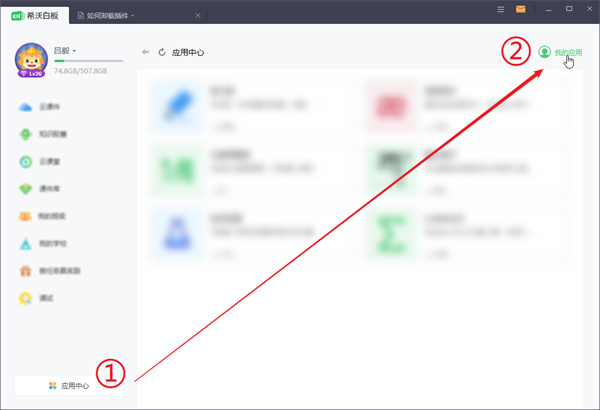
1、打開希沃白板 5 電腦版,在主界面左下角找到并點擊 “應用中心”,進入后再點擊右上角的 “我的應用”—— 這里是已安裝插件的集中管理入口,可清晰查看所有插件列表。
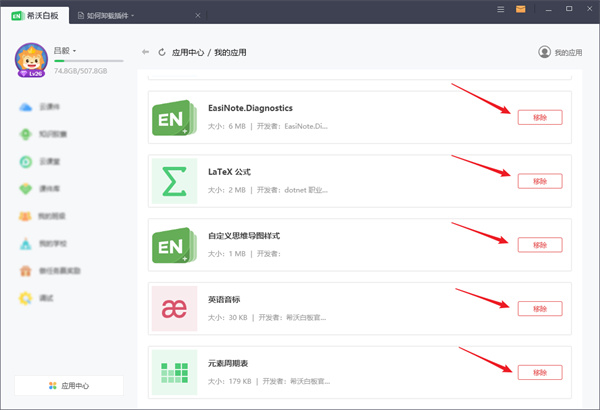
2、在 “我的應用” 的插件列表中,找到已安裝的所有插件,分別點擊每個插件右側的 “移除” 按鈕(若插件數量較多,依次完成單個移除操作即可)。
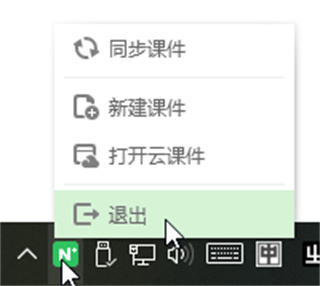
3、待所有插件均點擊 “移除” 后,在電腦任務欄右下角通知區域(托盤區)找到 “希沃白板” 圖標,右鍵點擊該圖標并選擇 “退出”;等待軟件完全退出后,重新啟動希沃白板 5,此時所有插件已徹底卸載。
希沃白板電腦版怎么手機投屏?
1.下載并安裝軟件:首先,確保在手機和電腦上都下載并安裝了希沃白板軟件。
2.打開軟件:在手機和電腦上分別打開希沃白板。
3.打開課件:在電腦上使用希沃白板打開您想要投屏的課件。
4.啟動移動授課:在手機端的希沃白板軟件中,會顯示一個“移動授課”按鈕,點擊該按鈕。
5.選擇控制模式:在手機端,您可以選擇“課件”或“遙控器”兩種控制模式。選擇“課件”模式,您可以控制電腦上的課件;選擇“遙控器”模式,您可以像使用遙控器一樣控制電腦。
6.同步投屏內容:在電腦端,課件內容會同步投屏到手機上。
7.實時批注:在手機端,您還可以選擇不同的工具進行實時批注、畫圖等操作,這些操作也會實時顯示在電腦屏幕上。
8.連接同一網絡:如果需要將手機投屏到電視或投影儀上,請確保手機和電視/投影儀處于同一網絡環境下。
9.輸入密碼連接:如果是使用希沃傳屏功能,需要在電視上的希沃傳屏軟件中輸入手機端顯示的密碼,以建立連接。
希沃白板電腦版怎么實時監控學生?
1.打開希沃白板軟件:首先,在教師電腦或智能平板上打開希沃白板軟件。
2.啟動監控功能:
找到操作系統中的希沃白板設置。
在設置系統中,找到學生監控相關的功能,如“學生早讀監督功能”或其他類似的監控選項。
3.連接攝像頭:
確保教室中已安裝并連接了希沃白板支持的攝像頭。
在希沃白板軟件中,找到并打開攝像頭功能。
4.啟動實時監控:
通過點擊“視頻展臺”或類似的選項,展開攝像頭切換界面。
選擇并切換到用于監控的攝像頭。
如果需要,可以通過手機連接到希沃白板,通過手機端實時查看教室情況。
5.調整監控設置:
根據需要調整攝像頭的角度和焦距,確保監控范圍覆蓋整個教室或特定區域。
可以通過軟件界面調整監控的分辨率和幀率,以獲得更清晰的圖像。
6.查看監控畫面:
在電腦或智能平板上,通過希沃白板軟件查看實時監控畫面。
如果通過手機連接,可以在手機上實時查看監控內容。
7.記錄和保存監控數據:
根據需要,可以記錄和保存監控視頻,以便后續查看或分析。
希沃白板電腦版怎么導入自己的課件?
1. 打開希沃白板軟件。
2. 在軟件界面上方,找到并點擊“新建課件”按鈕。
3. 在新建課件界面,找到右上角的“導入PPT”按鈕。
4. 點擊“導入PPT”后,會彈出一個文件選擇窗口。
5. 在文件選擇窗口中,瀏覽并找到您保存在電腦上的課件文件(通常是PPT或PPTX格式)。
6. 選擇您想要導入的課件文件,然后點擊“打開”按鈕。
7. 課件開始導入,根據提示,點擊“知道了”確認導入。
8. 等待課件導入完成,導入完成后,您可以在希沃白板的課件列表中看到新導入的課件。
9. 如果需要對導入的課件進行編輯或使用,可以直接點擊該課件進行操作。
希沃白板電腦版怎么調出黑板模式?
1.打開希沃白板軟件。
2.在軟件界面下方,通常會有幾個快捷圖標。根據提供的參考信息,您可以找到并點擊屏幕下方兩側的小黑板圖標,或者在白板五菜單欄中找到小黑板圖標。
3.點擊后,系統會調出黑板模式,此時就可以像使用傳統黑板一樣進行書寫和教學了。
如果您在登錄后沒有看到黑板模式,可能是因為系統默認設置為平板模式,您可以嘗試以下步驟來調整:
用鼠標右鍵點擊開始菜單,選擇“設置”,然后進入“系統”。
在系統設置中找到并關閉平板模式。
重啟電腦。
重啟后,點擊屏幕右下角的通知欄,找到平板模式的選項,點擊關閉,這樣就可以進入電腦桌面模式,再次嘗試調出黑板模式。
希沃白板5電腦版常見問題
安裝失敗,雙擊安裝包沒反應?
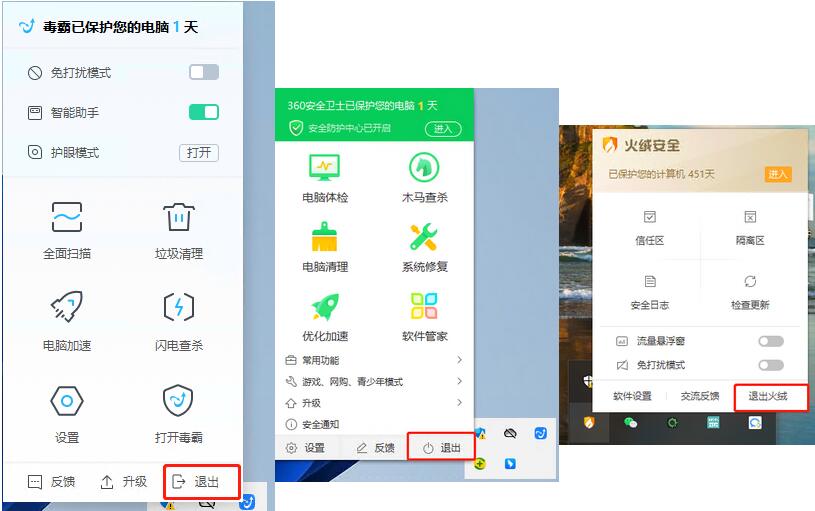
可能原因:被殺毒軟件攔截(火絨、360、金山毒霸等)。
解決方法:
1、如果安裝以下殺毒軟件,先退出。
2、再雙擊希沃白板5安裝包進行安裝。
安裝或者打開軟件異常怎么辦?
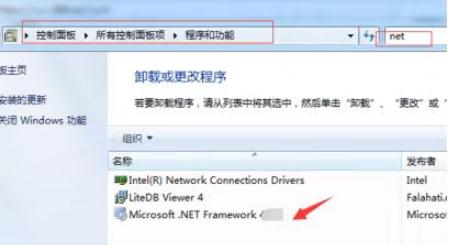
EN5依賴于微軟的.NETFramework運行庫。安裝EN5時會提示并安裝.NETFramework4.5或更高版本的運行庫。若您電腦中.NETFramework運行庫缺失,異常或者版本過低,打開EN5軟件時,可能會出現光標顯示忙碌并且無法啟動,顯示Nsishelper已停止工作,提示程序錯誤、提示“net初始化錯誤”,軟件出現閃退或停止響應等異常情況。請嘗試通過卸載程序列表中的低版本或者已損壞的.NETFramework運行庫后,重新安裝最新版EN5進行修復。
如圖在電腦的控制面板的卸載程序中搜索Microsoft.NETFramework進行卸載。
EasiNote插入音視頻文件跳出提示窗口“無法播放該文件,可能是播放機不支持該文件類型, 或是不支持用于壓縮該文件的編解碼器”?
安裝解碼器“K-Lite Mega Codec Pack”。
如果操作系統為XP,請升級Windows Media Player版本到11或以上,
EasiNote屏幕錄制功能無法使用?
(1)先在“開始”->“所有程序”中查看“Windows Media”文件夾下是否“Windows Media Encoder”,如果沒有則跳到第(3)步;
(2)“控制面板”->“程序和功能”中找到程序“Windows Media Encoder 9 Series”并將其卸載,重啟電腦;
(3)依次安裝軟件安裝目錄下(默認為C:Program FilesEasiNote)Main文件夾中的WMEncoder.exe和windowsmedia9-kb929182-intl.exe(注意要依次安裝)。
希沃白板5電腦版怎么設置自動播放ppt?
1. 打開希沃白板5軟件,選擇要設置的PPT。
2. 在PPT上選擇需要設置的自動播放的頁面。
3. 在菜單欄找到并點擊“放映”選項。
4. 在放映選項下找到并點擊“放映設置”。
5. 在設置放映方式窗口,勾選“自動播放”選項,并設置自動播放的間隔時間。
6. 點擊“應用”并退出放映設置,然后保存PPT。
7. 在放映PPT時,將按照設置的時間間隔自動播放PPT。
希沃白板5電腦版特色
多設備同步:
支持電腦、平板、手機跨平臺訪問,教師可隨時隨地進行備課與授課。
學情數據采集:
自動記錄學生課堂互動數據(如答題正確率、活動參與度),生成可視化報告。
家校互通功能:
教師可將課件、作業、課堂表現反饋推送至家長端,支持私信溝通與通知發布。
希沃白板5更新日志:
1.優化內容
2.細節更出眾,bug去無蹤
華軍小編推薦:
小編保證,只要你用上了希沃白板5,如果不喜歡你過來打我!小編還為您準備了伯索云學堂學生端、希沃班級優化大師、火花思維學生端、51talk ac 在線教室、學霸君1對1教師端












您的評論需要經過審核才能顯示
有用
有用
有用