



- 綠色版查看
- 綠色版查看
- 綠色版查看
- 綠色版查看
- 綠色版查看
photoshop使用方法
Photoshop7.0怎么摳圖?
1、首先打開Photoshop,選中并打開需要摳圖的圖片。
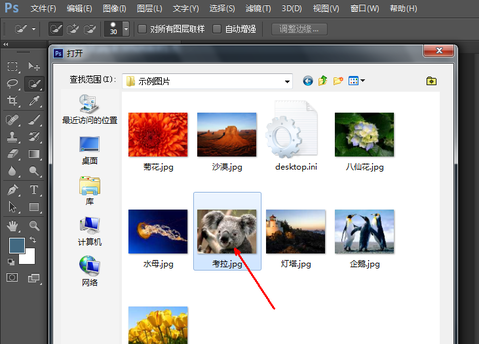
2、在左側工具欄中單擊選擇鋼筆工具。
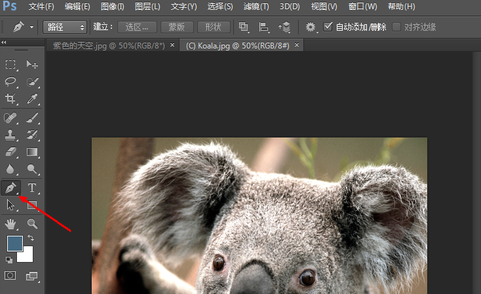
3、使用鋼筆工具沿著需要摳出的圖像邊緣進行描邊,描完按鍵盤ctrl加回車鍵選定。
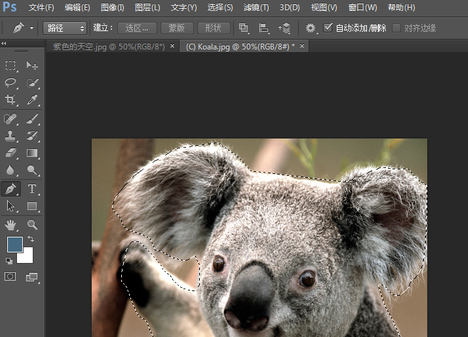
4、使用鼠標右鍵單擊圖片,然后在下拉菜單中選擇“調整邊緣”選項。
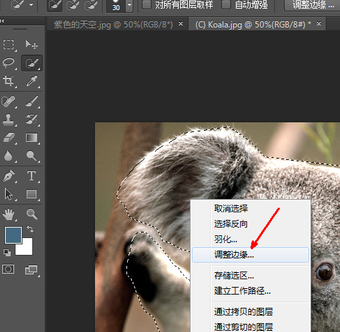
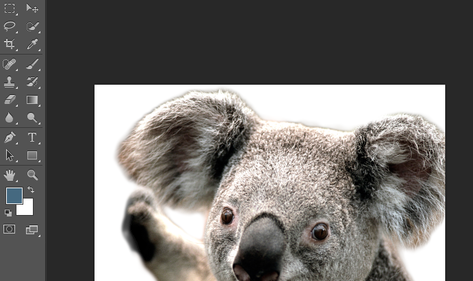
5、在調整邊緣窗口中,可以自行設置邊緣平滑度、羽化值、對比度等多個數值,并能夠實時查看調整的結果,當調整的結果符合要求時,單擊下方的“確定”即可。
6、這樣就完成摳圖了,快來試試吧。
photoshop快捷鍵
工具類
移動工具:V
矩形選框工具:M
套索工具:L
魔棒工具:W
畫筆工具:B
仿制圖章工具:S
橡皮擦工具:E
漸變工具:G
模糊工具:R
鋼筆工具:P
文字工具:T
抓手工具:H
縮放工具:Z
編輯操作類
復制:Ctrl + C(Windows)/ Command + C(Mac)
粘貼:Ctrl + V(Windows)/ Command + V(Mac)
剪切:Ctrl + X(Windows)/ Command + X(Mac)
撤銷:Ctrl + Z(Windows)/ Command + Z(Mac)
恢復:Ctrl + Shift + Z(Windows)/ Command + Shift + Z(Mac)
全選:Ctrl + A(Windows)/ Command + A(Mac)
反選:Ctrl + Shift + I(Windows)/ Command + Shift + I(Mac)
填充:Shift + F5
自由變換:Ctrl + T(Windows)/ Command + T(Mac)
視圖操作類
放大視圖:Ctrl + “+”(Windows)/ Command + “+”(Mac)
縮小視圖:Ctrl + “-”(Windows)/ Command + “-”(Mac)
實際像素:Ctrl + 1(Windows)/ Command + 1(Mac)
適合屏幕:Ctrl + 0(Windows)/ Command + 0(Mac)
圖層操作類
新建圖層:Ctrl + Shift + N(Windows)/ Command + Shift + N(Mac)
刪除圖層:Delete
合并圖層:Ctrl + E(Windows)/ Command + E(Mac)
photoshop常見問題
問:photoshop怎么制作鏤空文字?
答:打開電腦桌面,選擇安裝好的PS(photoshop)創建圖層
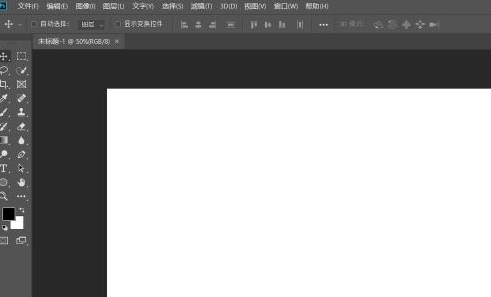
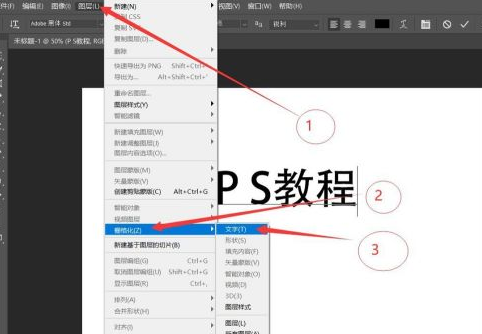
接著輸入自己想要的文字,然后選擇圖層→柵格化→文字
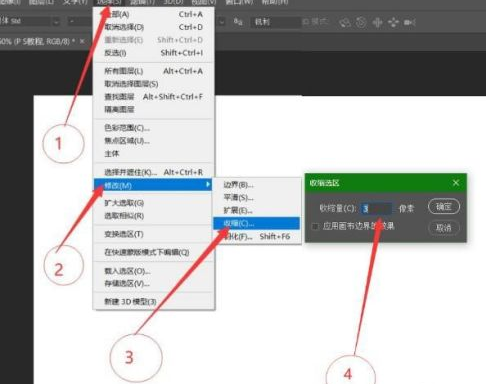
下一步按住Ctrl,點擊文字圖層載入選區,然后點擊選擇→修改→收縮,選擇3個像素,點擊確定
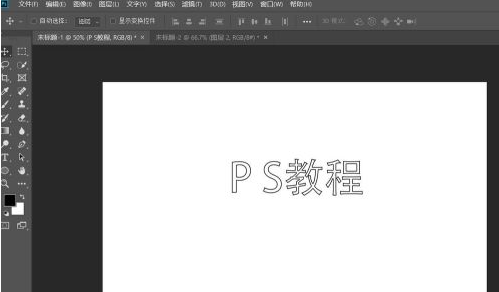
最后按下Delete鍵刪除多余部分,然后Ctrl+D取消選區,保存即可。
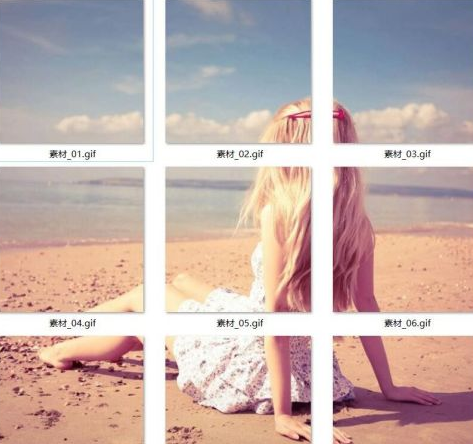
問:photoshop怎么制作九宮格?
答:打開電腦桌面,選擇安裝好的PS(photoshop)打開并導入素材
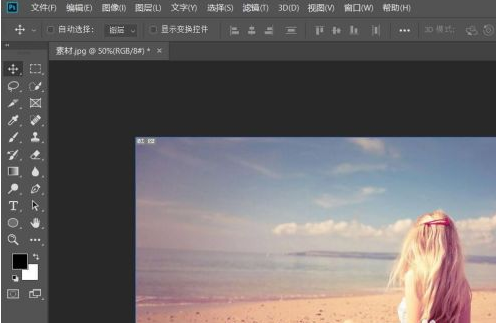
然后選擇裁剪工具,比例選擇1:1正方形,點擊確定。
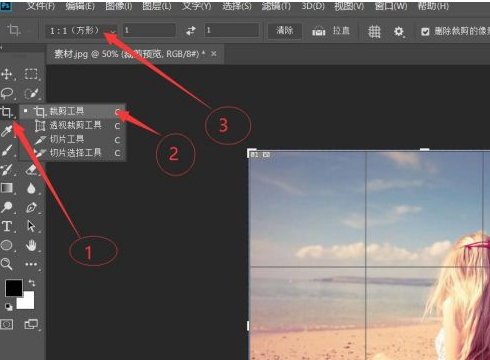
接著再次選擇裁剪工具→切片工具,然后點擊圖片右鍵,選擇劃分切片,將水平劃分和垂直劃分同時設置為3,然后點擊確定。
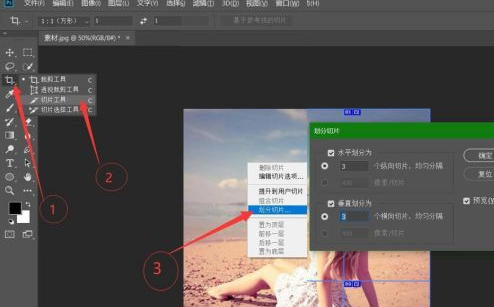
下一步選擇文件→導出→存儲為Web所用格式
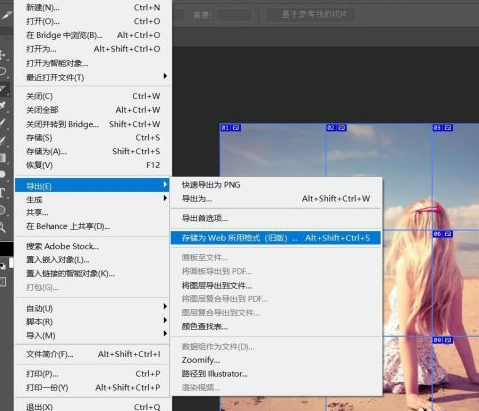
最后選擇存儲,保存到想要保存的位置,點擊確定即可。
photoshop軟件功能
圖像編輯:可對圖像進行裁剪、旋轉、變形等操作,能精準調整圖像大小、分辨率;還可修復瑕疵、去除雜物,比如使用仿制圖章、修復畫筆工具。
圖像合成:支持將多個圖像融合在一起,創建出獨特的視覺效果。可以調整圖層的透明度、混合模式等,使合成的圖像更加自然。
色彩調整:能夠對圖像的色彩進行精細調整,包括亮度、對比度、色相、飽和度等。還可以進行色彩平衡調整、黑白轉換等。
繪畫功能:提供各種畫筆、顏料和繪圖工具,讓用戶可以進行數字繪畫。支持壓感筆,模擬真實繪畫的筆觸和效果。
文字處理:可以添加、編輯和格式化文字,設置字體、字號、顏色、對齊方式等。還能對文字進行變形、特效處理。
濾鏡特效:擁有豐富的濾鏡庫,如模糊、銳化、扭曲、藝術效果等,能快速為圖像添加各種獨特的視覺效果。
3D 功能:支持創建和編輯 3D 模型,進行材質映射、光照設置等操作,將 2D 圖像與 3D 元素相結合。
自動化處理:支持動作錄制和批處理功能,可自動執行一系列操作,提高工作效率。
photoshop軟件特色
專業性強:是全球范圍內專業圖像設計和處理領域的標準軟件,廣泛應用于廣告、出版、影視等行業。
功能豐富:集多種圖像編輯和處理功能于一身,能滿足從簡單的圖片修飾到復雜的創意設計等各種需求。
高度可定制:用戶可以根據自己的使用習慣自定義工作界面、快捷鍵、畫筆等,提高操作的便捷性。
兼容性好:能與 Adobe 旗下的其他軟件(如 Illustrator、Premiere Pro 等)無縫集成,方便進行跨軟件的協同工作。
持續更新:Adobe 公司會不斷對 Photoshop 進行更新和升級,添加新功能、優化性能、修復漏洞。
社區資源豐富:擁有龐大的用戶社區,用戶可以在社區中分享經驗、交流技巧、獲取免費的素材和插件。
photoshop安裝步驟
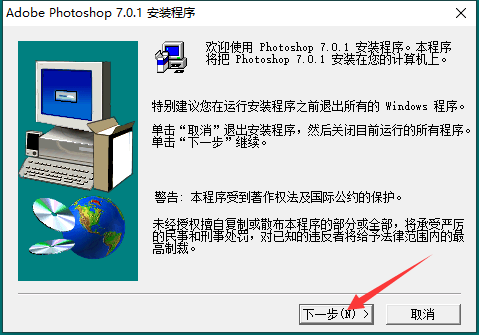
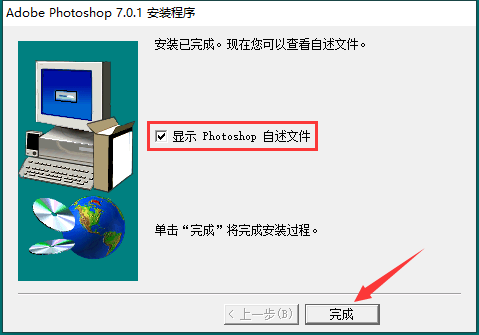
1、在華軍軟件園將photoshop下載下來,并解壓到當前文件夾中,點擊其中的exe應用程序,進入安裝向導界面,接著點擊下一步。
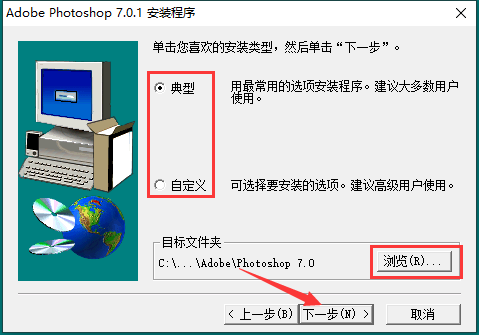
2、選擇軟件安裝位置界面,華軍小編建議用戶們安裝在D盤中,選擇好安裝位置點擊下一步。
3、photoshop安裝結束,點擊完成即可。
同類軟件對比
圖片編輯加文字是一款功能強大、簡單易用的圖片照片編輯軟件,內置大量熱門背景,多類抒情文字,百變貼紙等。支持自動排版,添加任意文字,并能輕松旋轉貼紙、文字,移動文字到任意位置。
嗨格式圖片無損放大器官方版是一款專業高效的AI圖片無損放大工具。嗨格式圖片無損放大器最新版功能強大,支持圖像智能放大、圖像增強、強力降噪處理等功能。嗨格式圖片無損放大器采用專業的AI人工智能技術,能夠完美保留圖像質量,減少噪音和銳化,方便又快速。
photoshop更新日志
1、改進的文件瀏覽器
2、全面支持16位圖像
3、自定義快捷鍵
4、匹配顏色命令
5、支持數碼相機的raw模式
華軍小編推薦:
photoshop作為一款不斷更新迭代的圖像處理軟件,已經在一次又一次的版本更新中改頭換面,更加符合用戶需求,給用戶帶來了極高的使用體驗,華軍軟件園小編推薦大家下載使用,另外還有Photo BlowUp、AutoCad 2020、美圖秀秀、ps下載中文版免費cs6、圖片工廠 官方正式版等相關軟件也還不錯哦,可以下載使用。












您的評論需要經過審核才能顯示