
久久视频国产,福利成人在线观看,国产高清视频在线播放,久草在线新资源

找軟件用軟件,就到華軍軟件園! 軟件發(fā)布 AI產品榜

您好,如有軟件收錄需求,請將軟件打包,并附上軟件名稱、軟件介紹、軟件相關截圖、軟件icon、軟著、營業(yè)執(zhí)照(個人沒有營業(yè)執(zhí)照請?zhí)峁拈_發(fā)者身份證正反面以及手持身份證本人照片),發(fā)送至郵箱 https://user.onlinedown.net/login

收起>>

發(fā)送至郵箱:news@onlinedown.net

收起>>

所在位置: 首頁 — PC軟件 — 圖形圖像 — 圖像處理  —  photoshop
photoshop

photoshop  最新版

二維碼
  • 軟件授權: 免費軟件
  • 軟件大小: 2.32MB
  • 軟件評分:
  • 軟件類型: 國產軟件
  • 更新時間: 2025-10-23
  • 應用平臺: WinAll
  • 軟件語言: 簡體中文
  • 版      本: 最新版

軟件介紹 相關專題 常見問題 其他版本 下載地址

為您推薦:- photoshop2020

基本簡介
photoshop段首LOGO
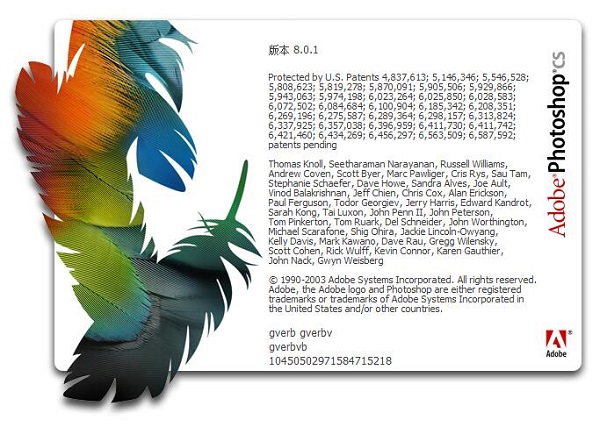
Photoshop 8.0 中文版是Adobe Photoshop系列軟件中的經典版本,不僅服務于專業(yè)的設計大神,也適合沒有專業(yè)功底的設計愛好者。對于沒有多少平面設計經驗,但是卻想投身于傳媒、設計、美工等職業(yè)的人來說,Photoshop 8.0是裝機必備哦!
相似軟件
版本說明
軟件地址

photoshop截圖

photoshop軟件特色

      1、改進的文件瀏覽器

      使用功能強大文件瀏覽器的可以快速預覽、標注和排序圖片;搜索或編輯圖像的數據元或關鍵詞;并且可以自動批量共享文件。

      2、匹配顏色命令

      可以迅速從一張圖片的顏色校正另外一張圖像的顏色。

      3、直方圖調色板

      隨時根據對圖像的調整更新直方圖調色板(HistogramPalette)。

      4、陰影/加亮區(qū)修正

      使用“陰影/加亮區(qū)修正(hadow/Highlightcorrection)”可以快速調整照片中曝光過渡或欠缺的區(qū)域。

      5、沿路徑放置文本

      可以像在Illustrator中一樣把文本沿著路徑放置,并且你還可以在Illustrator直接編輯文本。

      6、支持數碼相機的raw模式

      支持多款數碼相機得raw模式,讓用戶可以得到更真實的圖像輸入。

      7、全面支持16位圖像

      可以在主要功能、層、比刷、文字、圖形等中精確的編輯、潤飾16位的圖像

      8、LayerComps

      可以在一個文件中保存不同層的合并效果,以便對各種效果進行快速察看。

      9、輸入Flash文件

      使用ImageReady可以創(chuàng)建flash矢量文件。

      10、自定義快捷鍵

      用戶可以按照自己的習慣定義Photoshop的快捷鍵
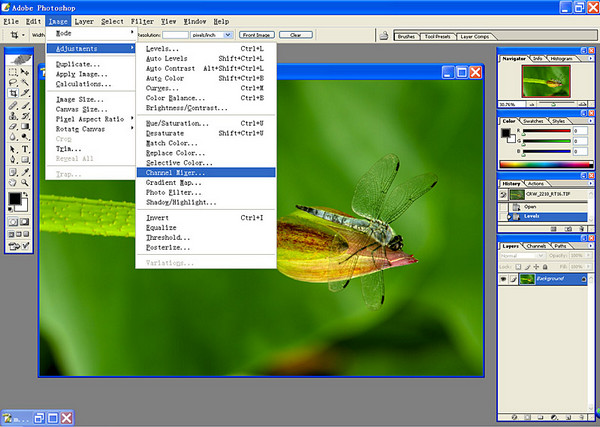
photoshop截圖

photoshop使用方法

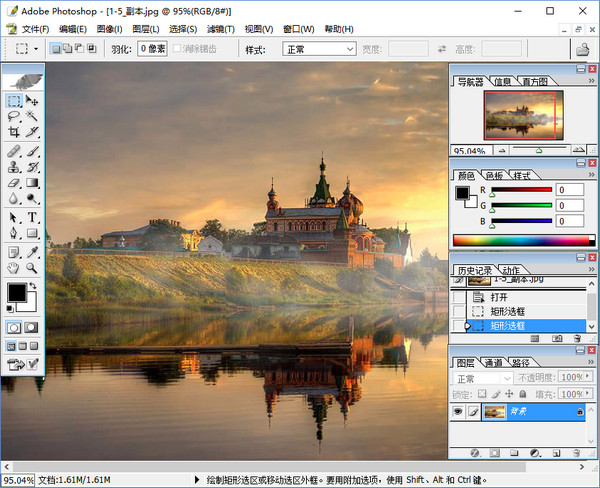
Photoshop 8.0的工作界面主要由標題欄、菜單欄、工具選項欄、工具箱、控制面板、圖像窗口、狀態(tài)欄等部分組成。

1.菜單欄

Photoshop 8.0的菜單欄中包含了Photoshop的大部分操作命令。從左到右次是:文件、編輯、圖像、圖層、選擇、濾鏡、視圖、窗口和幫助,

2. 各菜單作用如下:

文件菜單:主要用于對文件的操作,包括新建、打開、保存、導入、輸出等內容。

編輯菜單:主要用于對打開的圖像文件進行編輯,包括變形圖像、設置樣本、定義刷型、設定基本參數等內容。

圖像菜單:主要用于對圖像的本體屬性進行操作,包括圖像模式、色彩校正、改變畫布的屬性、提取圖像、對圖像變形等內容。

圖層菜單:主要用于對圖層進行操作,所有圖層的操作都可以通過該菜單進行。

選擇菜單:主要用于操作選擇區(qū)域,包括取消、反選、修改、羽化、變形、保存與載入等內容。

濾鏡菜單:用于對圖像進行特殊的藝術效果處理。

視圖菜單:用于控制圖像的顯示形態(tài)或者控制輔助信息的顯示或隱藏。

3.工具選項欄

工具選項欄的參數隨著所選工具的不同而相應地發(fā)生變化。

4.工具箱

Photoshop 8.0的工具箱中列出了所有的圖像處理工具,這些工具主要用于建立選擇區(qū)域、編輯圖像、選取顏色、創(chuàng)建切片、編輯路徑、控制屏幕視圖等。
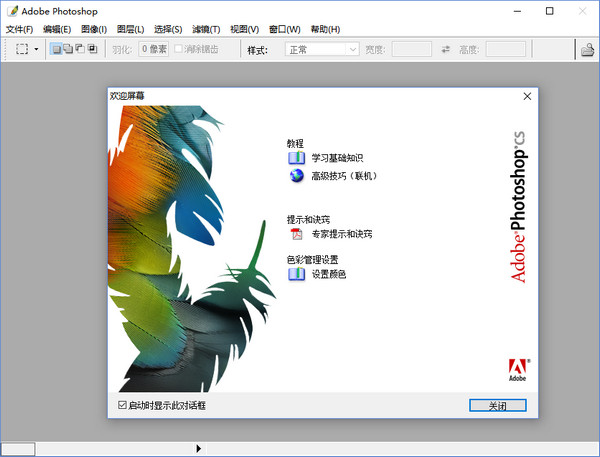
photoshop截圖

photoshop常見問題

一、photoshop 8.0怎樣設置排版?

1、打開PS軟件

2、新建一張圖片。新建圖片要是5寸的,寬度為5英寸,高度為3.5英寸,分辨率為300像素/英寸,顏色模式為RGB顏色8位,背景內容為白色。

3、建好5寸的照片后,將證件照拖到5寸的照片上,選中證件照的圖層復制,將圖層拖到下面的新建圖層按鈕,或者按快捷鍵Ctrl+J,復制證件照圖層,然后用移動證件圖層將其排列。

4、寸的相紙可以排8張一寸的照片,一排4張,拍兩排。選中最上面的圖層,按Ctrl+E,和下面的圖層合并,再將合并后的圖層復制一下,將照片排列好。再選中最上面的圖層,按Ctrl+E,和下面的圖層合并。

5、排列好后就可以保存了,點“文件”下拉菜單中的“存儲為”,存儲格式一定要是JPEG的,選好電腦存儲的位置,點擊保存即可。

二、Photoshop8.0如何將多張圖片轉換為PDF文件?

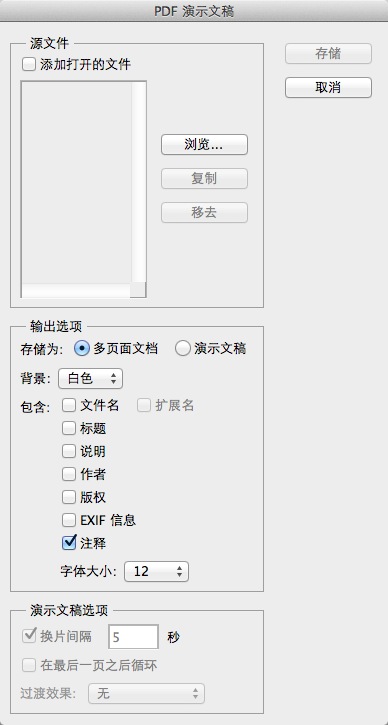
      1、打開Photoshop,點擊文件菜單→自動→PDF批處理。

photoshop截圖

      2、點擊【瀏覽】按鈕選擇要創(chuàng)建的圖片文件。

photoshop截圖

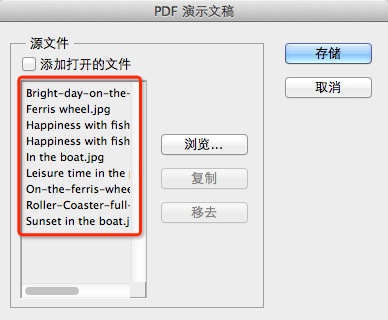
      3、選擇圖片并排序,你可以在這里拖動圖片名稱來進行排序,這將會影響到PDF輸出后的頁面順序。
photoshop截圖

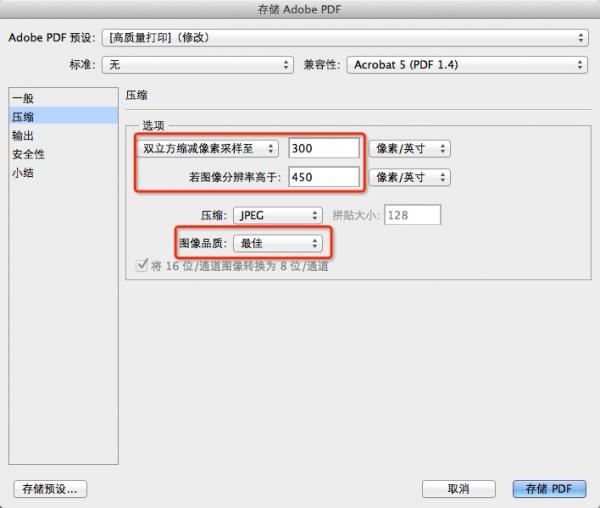
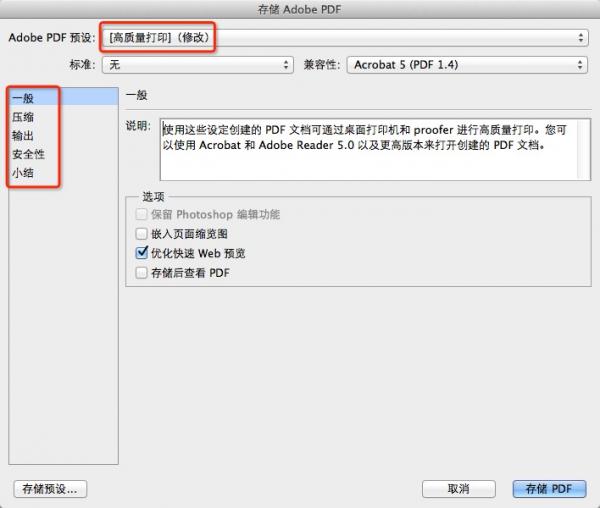
      4、存儲并設置參數

      你可以根據需要來改變PDF的具體參數,包括是否嵌入頁面縮覽圖、壓縮屬性等等。你可以根據自己的需要來進行設置。
photoshop截圖

photoshop截圖

      5、 點擊【存儲PDF】等待自動處理,點擊【存儲PDF】后,Photoshop便會自動進行處理,稍等片刻,就會看到輸出的PDF文件了。

photoshop快捷鍵

      1.編輯操作

      還原/重做前一步操作 【Ctrl】+【Z】

      還原兩步以上操作 【Ctrl】+【Alt】+【Z】

      重做兩步以上操作 【Ctrl】+【Shift】+【Z】

      自由變換 【Ctrl】+【T】

      應用自由變換(在自由變換模式下) 【Enter】

      從中心或對稱點開始變換 (在自由變換模式下) 【Alt】

      限制(在自由變換模式下) 【Shift】

      扭曲(在自由變換模式下) 【Ctrl】

      取消變形(在自由變換模式下) 【Esc】

      自由變換復制的象素數據 【Ctrl】+【Shift】+【T】

      再次變換復制的象素數據并建立一個副本 【Ctrl】+【Shift】+【Alt】+【T】

      刪除選框中的圖案或選取的路徑 【DEL】

      用背景色填充所選區(qū)域或整個圖層 【Ctrl】+【BackSpace】或【Ctrl】+【Del】

      用前景色填充所選區(qū)域或整個圖層 【Alt】+【BackSpace】或【Alt】+【Del】

      彈出“填充”對話框 【Shift】+【BackSpace】

      2.圖像調整

      調整色階 【Ctrl】+【L】

      自動調整色階 【Ctrl】+【Shift】+【L】

      打開曲線調整對話框 【Ctrl】+【M】

      在所選通道的曲線上添加新的點(‘曲線’對話框中) 在圖象中【Ctrl】加點按

      在復合曲線以外的所有曲線上添加新的點(‘曲線’對話框中) 【Ctrl】+【Shift】
photoshop截圖

photoshop同類軟件對比

      photoshop與coreldraw、美圖秀秀有哪些區(qū)別?哪個更好用?

      美圖秀秀比Adobe Photoshop簡單很多,最適合P圖小白。圖片特效、美容、拼圖、場景、邊框、飾品等功能,加上每天更新的精選素材、隨心設計,如果只是簡單的美圖而不是設計,當然是美圖秀秀更好。美圖秀秀下載地址:http://m.jinchengrongji.com/soft/1203187.htm

      Photoshop主要處理以像素所構成的數字圖像。使用其眾多的編修與繪圖工具,可以有效地進行圖片編輯工作。ps有很多功能,在圖像、圖形、文字、視頻、出版等各方面都有涉及。也就是說如果說你是要做復雜的摳圖,處理圖片設計海報之類的,那是ps,美圖秀秀也是做不到這些的。更多Photoshop版本:http://m.jinchengrongji.com/tag/4841.htm

      CorelDraw屬于矢量軟件,是排版的好助手,CorelDRAW中主要是錄入一些文字。相比于PS,CorelDRAW可以更容易的移動文字,設定字距和行距、圖文互斥等,排版非常方便。CorelDraw下載地址:http://m.jinchengrongji.com/soft/532888.htm

      總結:如果只要簡單P圖就用美圖秀秀,需要進行復雜的圖像設計用ps,對排版有更高要求就選擇coreldraw。
photoshop截圖


華軍小編推薦:

Photoshop8.0對于圖片的制作經驗若干,攝像,傳媒,電視臺和視頻文件投身擔任職務的人的專業(yè)裝機的必須具備挑選。此外,本網站還提供美圖秀秀、CorelDraw(CDR)、ACDSee等下載。

相關專題

  • photoshop免費中文版專題

    photoshop免費中文版專題

  • P圖軟件大全

    P圖軟件大全

  • photoshop

    photoshop

下載地址 分享軟件/應用

使用Win工具箱下載地址:安全,快速

電信安全下載 網通安全下載 移動安全下載 聯通安全下載

其他下載地址:

通用網絡下載 通用網絡下載

常見問題

關聯版本

久久视频国产,福利成人在线观看,国产高清视频在线播放,久草在线新资源
日韩和欧美一区二区| 久久99国产精品麻豆| 国产日韩精品一区二区浪潮av| 色菇凉天天综合网| gogogo免费视频观看亚洲一| 国产电影精品久久禁18| 97精品电影院| 欧美精品乱码久久久久久| 欧美精品精品一区| 国产精品福利一区| 五月婷婷激情综合| 国产成人综合在线播放| 在线电影国产精品| 亚洲免费伊人电影| 国产91在线观看| 欧美人妖巨大在线| 亚洲精品精品亚洲| 不卡的av网站| 久久久蜜桃精品| 毛片基地黄久久久久久天堂| 一本大道久久精品懂色aⅴ| 1024国产精品| av高清久久久| 不卡一区二区在线| 国产欧美视频一区二区三区| 久久精品国产澳门| 欧美一区日韩一区| 久久激情综合网| 91麻豆精品国产91| 91在线视频网址| 中文字幕一区不卡| 91浏览器打开| 亚洲欧美另类小说| 在线免费不卡电影| 日韩精品电影一区亚洲| 日欧美一区二区| 91精品国产欧美一区二区18| 久久国产视频网| 国产精品理论片| 欧美视频精品在线| 国产主播一区二区三区| 中文字幕一区二区不卡| 欧美蜜桃一区二区三区| 精品一区二区在线观看| 综合久久给合久久狠狠狠97色| 欧洲av一区二区嗯嗯嗯啊| 日韩成人午夜电影| 国产精品剧情在线亚洲| 欧美zozozo| 欧美在线免费观看亚洲| 激情综合网av| 亚洲图片欧美视频| 国产欧美综合色| 欧美一级夜夜爽| 91视频国产资源| 成人免费视频网站在线观看| 亚洲欧美另类久久久精品2019| 91精品国产免费久久综合| 色综合久久综合网97色综合| 美女尤物国产一区| 一区二区三区在线视频观看| 精品国产一区二区在线观看| 9191成人精品久久| 久久品道一品道久久精品| 欧美男男青年gay1069videost | 亚洲国产成人va在线观看天堂| 国产精品国产三级国产a| 国产精品美女久久久久aⅴ国产馆| 精品久久免费看| 欧美国产视频在线| 国产精品电影一区二区三区| 亚洲国产精品高清| 亚洲色图制服诱惑| 最新中文字幕一区二区三区| 亚洲黄色性网站| 免播放器亚洲一区| 国产精品一区久久久久| 成人激情黄色小说| 欧美三区在线观看| www国产成人免费观看视频 深夜成人网| 91精品国产福利| 国产精品你懂的在线| 亚洲国产aⅴ天堂久久| 奇米一区二区三区av| 成人高清免费在线播放| 欧美丰满一区二区免费视频| 久久久精品免费免费| 亚洲成人av中文| 不卡电影免费在线播放一区| 在线不卡欧美精品一区二区三区| 欧美激情一区二区三区| 日日夜夜精品免费视频| 在线一区二区三区四区| 国产精品久线在线观看| 国产一区在线精品| 这里是久久伊人| 一二三区精品视频| av在线这里只有精品| 国产欧美一区二区三区在线老狼| 蜜桃视频一区二区三区| 欧美日韩成人综合在线一区二区 | 免费在线观看一区| 欧美日韩一本到| 亚洲va欧美va人人爽| 欧美三级午夜理伦三级中视频| 亚洲免费成人av| 欧美视频你懂的| 亚洲福利一区二区| 91精品国产综合久久香蕉的特点 | 91福利在线看| 一区二区三区四区不卡视频 | 久久影院午夜片一区| 国产精品一区二区x88av| 精品国内片67194| 国产精品456| 亚洲免费在线电影| 欧美福利电影网| 国产精品白丝jk白祙喷水网站| 精品久久久久久无| 99久久国产综合精品色伊| 亚洲国产成人av网| 久久日韩粉嫩一区二区三区| 成人毛片视频在线观看| 亚洲综合成人在线视频| 亚洲一区二区三区四区在线| 精品国产麻豆免费人成网站| 99re热视频精品| 亚洲成人动漫在线免费观看| 久久久亚洲国产美女国产盗摄 | 亚洲国产精品一区二区久久| 久久久精品国产免大香伊| 91福利精品第一导航| 精品在线免费视频| 无吗不卡中文字幕| 亚洲日本va在线观看| 久久综合九色综合97婷婷女人 | 久久99精品一区二区三区| 亚洲乱码国产乱码精品精可以看 | 91啪亚洲精品| 国产高清无密码一区二区三区| 午夜国产精品一区| 一区二区三区av电影| 亚洲一线二线三线视频| 一级日本不卡的影视| 一区二区激情小说| 中文字幕一区二区5566日韩| 国产原创一区二区| 捆绑紧缚一区二区三区视频| 爽好久久久欧美精品| 一区二区在线观看免费| 一区二区三区四区不卡在线| 亚洲一区二区三区自拍| 亚洲欧美日韩国产成人精品影院| 亚洲精品久久久蜜桃| 国产91对白在线观看九色| 国产一区二区三区在线观看免费视频 | 欧美日精品一区视频| 亚洲在线视频一区| 一区二区在线观看免费 | 精品sm捆绑视频| 国产精品欧美久久久久一区二区| 日韩一区欧美小说| 一区二区三区四区蜜桃 | 日韩情涩欧美日韩视频| 国产精品国产三级国产| 亚洲一区二区三区免费视频| 日本色综合中文字幕| 国产成a人亚洲| 欧美精品日韩一本| 亚洲色图欧美偷拍| 国产精品夜夜爽| 这里只有精品视频在线观看| 国产亚洲午夜高清国产拍精品 | 欧美大片国产精品| 国产欧美日韩三级| 精品一区二区三区日韩| 色琪琪一区二区三区亚洲区| 日韩久久久久久| 久久成人av少妇免费| 日韩欧美专区在线| 日韩福利电影在线观看| 717成人午夜免费福利电影| 亚洲精选免费视频| 色综合天天综合色综合av | 欧美高清激情brazzers| 国产丝袜美腿一区二区三区| 亚洲va欧美va人人爽| 欧美日韩一级黄| 一区二区三区资源| 成人aa视频在线观看| 国产欧美日韩综合| 99国产精品国产精品毛片| 91亚洲精华国产精华精华液| 国产精品美女久久久久高潮| 不卡一区二区三区四区| 亚洲一级不卡视频| 91精品国产免费| 成人不卡免费av| 亚洲精品乱码久久久久久久久| 欧美少妇一区二区|